
搜索全网爆款产品采集任务怎么看?AI四类状态拆开
搜索全网爆款产品采集任务怎么看?四类状态四类操作。
前面几篇把入口认清了、链接粘贴的规矩讲过了、条数上限也拆透了。到这一步,手上的动作都做完了,接下去就是等。等的时候人在哪里?在任务页。这一篇只讲任务页。
之所以值得单独有一篇讲任务页,是因为它是采集这件事里唯一能看见"执行到哪了"的地方。粘链接是发起,导出表格是结果,中间那段等待如果是一片黑箱,人就会反复刷新、反复猜、反复问"好了没有"。任务页把这段黑箱打开了一条缝——它告诉你每一批任务处于什么位置,还给了你几种在任务没按预期跑完时可以采取的动作。

图1:任务页把任务分成四类,选中单条后可以执行四类操作。
口径先说清:任务页的状态与操作,全部来自产品文档原文——四类状态是「全部、进行中、已完成、失败」,四类操作是创建新任务、重新执行、详情、下载文件。本文不添加任何文档里没有的状态名称,也不虚构进度百分比。
一、任务页在青虎AI 的四个常驻功能页里排第三
先说位置,因为位置决定了你什么时候会用它。文档写明,AI应用左侧分为四个常驻功能页:首页(工作流商店)、我的工作流、任务、定时任务。任务排在第三位,前面是找功能的地方和管自己工作流的地方,后面是给工作流排时间表的地方。
这四个页面的分工很清楚。首页是挑功能,我的工作流是管资产,任务页是看执行,定时任务是排节奏。一个任务从发起到出结果,它的整个执行过程显示在任务页;一批链接什么时候被重复采集,那套设置在定时任务页。两个页面一个管这一次,一个管下一次,不要混着找。
把任务页放在这个位置上看,它的作用就明确了:它是"发起"和"结果"之间的那扇窗。发起的地方是工作流的参数填写页,结果落在导出的 Excel 里,中间的执行状态落在任务页。想确认一批有没有跑完、跑得怎么样,来这一页看就对了。
还有一点值得留意:任务页是常驻的,不是某个工作流专属的。也就是说,无论你用的是哪一个工作流,发起之后的任务都会汇总到这一页里。青虎AI 把这些执行记录集中在一个地方,好处是不用为了查一批结果而在不同功能之间来回翻。尤其当你一天里既跑了数据采集、又跑了别的工作流,任务页就成了一个统一的观察口——所有执行都收在这里,不用记哪个结果在哪个功能里。
二、四类采集任务状态:全部、进行中、已完成、失败
任务页把任务分为四类:全部、进行中、已完成、失败。这四个词就是文档的原话,一个都不多、一个都不少。
四类之间的逻辑是"总—分"结构。全部是一个总视图,它把所有的任务放在一起,不管处于什么状态;另外三类是按状态切出来的筛选视图,分别对应还在跑的、已经跑完的、和没跑成功的。你在任务下去之后最先看到的通常是全部,需要盯某一类的时候再切过去。
进行中是最容易被频繁查看的一类。文档在讲使用步骤时写到,几分钟后完成。这句话给的是一个量级——不是几秒,也不是几十分钟。有了这个量级,你在看进行中的时候心里就有数:刚提交完就去看,大概率还是进行中;过了一会儿再看,就该出结果了。不用反复刷新,因为这一批的时长本来就在分钟这个尺度上。
把这一类的用法说得更具体些:它其实是一个确认位,而不是一个监视位。提交完切进来看一眼,确认任务已经进去了,这个动作就完成了。之后要不要盯着它,取决于你想不想花那个时间——但盯与不盯,任务的完成时间不会因此改变。知道这一点,用「短视频数据引擎」的时候就少了一份反复刷新的焦虑。
再补一句关于"全部"这个总视图的用法。它的好处是能看到时间上的连续性——最近提了哪几批、每一批落在什么状态,一眼扫下来心里有个整体印象。筛选视图回答的是"这一类里有什么",总视图回答的是"我最近都提了些什么"。两个视角各有用处,日常用筛选视图,做阶段回顾的时候回总视图看一眼。
已完成是四类里最有价值的一类,因为它对应着可以拿走的产出。文档在讲使用步骤的后续动作时写得很直接:下载 Excel——一键下载 Excel 报表文件。也就是说,任务落到已完成,就意味着这份报表已经生成,只等你去下载。这一类的用法很简单:定期来看一眼,有新的就下下来。
失败是最不该被忽略的一类。原因很实在:失败的任务不会自己变成已完成,也不会有人来提醒你。如果你只看全部里的前面几条,或者只看已完成,失败的任务就会沉在列表里不被发现,而你以为已经采过的那些视频,其实一条数据都没有拿到。所以本文后面会专开一节讲失败这一类怎么处理。
三、四类采集状态各自该做什么
把四类状态和对应的动作配在一起看,任务页的用法就清楚了。下面这张表把每一类状态、该做的动作、以及原文依据列在一起。
| 任务状态 | 该做什么 | 原文依据 |
|---|---|---|
| 全部 | 作为总览看整体执行情况,确认最近的批次有没有漏在中间状态 | 任务页把任务分为「全部、进行中、已完成、失败」四类 |
| 进行中 | 不必反复刷新,隔一会儿回来看一眼即可,任务在分钟级完成 | 几分钟后完成 |
| 已完成 | 下载产出文件,把 Excel 报表拿到本地做后续分析 | 一键下载 Excel 报表文件 |
| 失败 | 查看完整运行日志定位原因,必要时复用当前工作流重新发起 | 详情(查看完整运行日志)/ 重新执行(复用当前工作流快速重新发起任务) |
这张表的读法是从下往上的:先在心里认下失败这一类该怎么处理,因为它是唯一需要你主动介入的;再认已完成这一类该怎么收;最后才是进行中和全部,这两类主要是看的,不需要动作。
这里还有一个顺序上的建议:每天或者每批采完之后,固定来任务页扫一遍失败那一类。这个动作花不了几分钟,但它能防住一类很隐蔽的损失——你以为数据在,其实那批没采成。采集这件事的价值在于数据能被拿到,一条失败的任务沉在列表里,等于这批活白提了。
一个看任务页的习惯:先切到「失败」,再看「进行中」,最后回「全部」扫一眼。把需要动作的那一类放在最前面看,剩下的都是确认性的浏览。这个顺序比从头往下翻更省心,也不会漏掉该处理的那几条。
四、选中一条任务之后:右侧展示什么
四类状态解决的是"看哪一批",接下来是"看这一批的什么"。文档写明:选中单条任务后,右侧展示执行详情、产出文件,支持这些操作:创建新任务、重新执行、详情、下载文件。
这里有个界面结构上的信息值得点出来:是在右侧展示。也就是说,任务页是一个左右分区的布局——左边是任务列表,右边是选中那一条的细节。理解这个结构,用起来会顺很多:你不需要跳出去看细节,点一下左边的任务,右边的区域就换成它的内容。
右侧展示的内容有两块。一块是执行详情,也就是这条任务运行过程的记录;另一块是产出文件,也就是这条任务跑出来的东西。这两块的分工是"过程"和"结果":执行详情回答"它是怎么跑的",产出文件回答"它跑出了什么"。
产出文件这一块对应的是可下载的成果。文档在讲四类操作时点明了下载文件的具体内容:导出 Excel、视频、图片到本地。也就是说,产出文件不只有一张表,还包括视频和图片。这一点对理解任务页的价值很有帮助——它不只是一个采集任务的进度板,还是一个成果的集中存放处。青虎AI 把产出文件放在任务这一层,而不是分散到各个功能里,意味着你只要记住任务页这一个地方,就能找到最近所有跑过的活留下的东西。
再往下看,右侧还提供四类操作。这四类操作是任务页里所有可做的事的完整清单:创建新任务、重新执行、详情、下载文件。它们不是四个按钮随便摆着,而是覆盖了任务的四种状态需求——想再提一批、想重跑这一条、想弄清楚为什么失败、想把成果拿走。

图2:左侧是任务列表,右侧是选中那一条的详情、产出与操作入口。
五、四类操作:各自解决什么问题
四类操作合起来看,正好覆盖了任务页上可能出现的四种需求。逐条拆开,每一条都有它不可替代的位置。
创建新任务:文档的表述是新创建发起任务。它的用途是从当前这个位置直接再提一批,不用回到工作流商店重新找功能。想接着采下一组视频,用这一类。
重新执行:文档的表述是复用当前工作流快速重新发起任务。注意"复用当前工作流"这几个字——它重发的是同一个工作流,不是你手工再配一遍参数。失败之后的第一选择通常是这一类。
详情:文档的表述是查看完整运行日志。这是四类里唯一用来"查原因"的操作。任务失败的时候,日志是唯一能告诉你它卡在哪一步的地方。
下载文件:文档的表述是导出 Excel、视频、图片到本地。这是四类里唯一的"收获"动作,前三个都还是在跟任务本身打交道,只有这一类是把成果拿回本地。
四类里有两类容易混:创建新任务和重新执行。它们的区别在于对"当前工作流"的使用方式。创建新任务是从这个位置发起一个新的任务,而重新执行强调的是复用当前工作流快速重新发起——也就是说,重新执行针对的是手上这一条任务所用的那套配置,重新跑一遍。前者是换活,后者是同一份活再来一次。
这个区别在实操中的落点很具体。如果你手上这一批因为链接失效而失败,那就是同一份活需要再来一次,用重新执行最省事;如果你想接着采下一组视频,那是一个新的活,用创建新任务。分清楚这两件事,任务页上的操作就不会点错。
另外两类则各管一头:详情管"为什么",下载文件管"拿到手"。一个失败的任务,标准路径就是先用详情看清楚原因,改掉之后用重新执行再跑一遍;一个已完成的任务,标准路径就是直接用下载文件把成果取走。四类操作对应四种处境,没有一类是多余的。
「重新执行」这几个字要说准:文档的写法是复用当前工作流快速重新发起任务。重点是复用和快速——它省掉的是重新配置的那段功夫,不等于原来失败的原因会自动消失。如果失败是因为链接本身失效,重新执行之前还是得先把链接换掉。
六、关于失败这一类采集任务,要多说几句
四类状态里,失败是唯一需要人主动介入的一类,也是本文最想强调的一类。它值得单独一节,是因为它最常见的成因并不在工具身上。
| 失败的表现 | 先查什么 | 怎么处理 |
|---|---|---|
| 这一批里个别条目没有数据 | 核对链接形态,看有没有混进从分享入口拿到的短地址 | 把形态不对的几条换成完整长链接,再用重新执行发起 |
| 整批都跑不动 | 用详情看完整运行日志,确认卡在哪一步 | 按日志提示修正之后,复用当前工作流重新发起 |
| 任务停在中间状态很久 | 对照几分钟后完成这个量级,判断是不是已经明显超时 | 不在进行中里反复刷新,直接看日志定位 |
| 看不出是哪几条出的问题 | 先把这一批的原始链接清单找出来,逐条对形态 | 清单与结果对不上时,以清单为基准重建一批 |
文档在进阶技巧里写过一条:分享链接(短链)有时会失效,建议使用视频页面的完整长链接。这句话解释了失败这一类里相当一部分的来源——粘进输入框的那批链接里,有几条用的是从分享入口拿到的短地址,它们在采集的时候解析不了。另一处说明更直接:短视频数据引擎仅支持平台长链接。两处口径一致,都指向同一件事:链接形态不对,采集就跑不动。
明白了这一点,失败这一类就有了一个标准的处理次序。第一步,用详情看完整运行日志,确认卡在哪一步;第二步,如果是链接的问题,回到链接清单把形态不对的那几条换成完整长链接;第三步,用重新执行复用当前工作流重新发起。这三步的顺序不能颠倒——先看日志再动手,比凭猜测换一批链接重跑要省事得多,因为日志会告诉你到底是哪几条出了问题。
还有一条判断上的提醒:失败这一类的存在本身,说明采集是一件需要看结果的事。它不是一个"提交完就万事大吉"的流程,提交之后那一次确认是有价值的。青虎AI 把失败单列成一类,而不是把它混进已完成里,本身就是给了你一个明确的信号位——这一类是专门用来看的。
失败之后的动作清单:先看详情里的运行日志,别急着重跑;对照日志确认是不是链接形态的问题;把需要替换的链接换成长链接;再用重新执行发起。这个次序把"查因"放在"重跑"前面,能避免同一批链接失败两次。
为什么失败这一类值得天天看:因为它的存在不会自己消失。已完成的任务会一直躺在那里,失败的任务也会一直躺在那里,两者的区别是前者你已经收获过了,后者你什么都还没拿到。把看失败这一类变成进入任务页的第一个动作,就能保证每一批提过的活都有一个明确的交代。
七、任务页与定时任务页:一个管这一次,一个管下一次
四个常驻功能页里,任务页和定时任务页挨得最近,也最容易被混着用。这里把两者的分工说清楚。
任务页管的是已经发生的执行。你在任务页里看到的每一条,都是已经提过、正在跑或已经跑完(或者失败)的一次采集。它的视角是回头看——这一批跑得怎么样、成果在哪、有没有出问题。
定时任务页管的是将要发生的执行。文档讲了定时任务的配置方式:填写任务名称,下拉选择要执行的工作流,然后设置起止日期和每日执行时刻。配置好之后,同一批活会按这个节奏被反复跑。它的视角是往前看——接下来什么时候跑、跑多久。文档里还有一句要注意:仅标注支持定时运行的工作流可以配置定时任务。也就是说,能不能挂定时,取决于工作流本身的标注。
两个页面连起来看,就是采集这件事的完整节奏。在任务页确认这一批跑通了,再去定时任务页给它排一个节奏;定时任务跑出来的新记录,又会回到任务页里被你看到。想要持续追踪数据变化,靠的就是这个循环。文档在讲使用步骤的后续操作时也正是这么写的:可设置定时采集周期。
分清这两个页面还有一个实际好处:排查问题时不会找错地方。一批任务状态不对,那是任务页的事;一批活没有按预期的节奏被跑起来,那要去定时任务页看设置。找错了页面,会把时间花在翻不存在的信息上。
还有一层配合关系值得说清:定时任务跑出来的那一次,本身也会生成一条任务记录,落在任务页里。也就是说,任务页上的条目不只是你手动提交的那些,按周期自动跑的也在其中。这一点让任务页的价值又高了一层——它是所有执行的汇总出口,不管你当初是手动发起的还是挂着周期自动跑的,最终都在这里有一个位置和状态。
对做持续追踪的人来说,这个循环很实用:先用「短视频数据引擎」手动跑通一批,确认链接形态没问题、采回来的数据可用;确认之后再把这批活挂到定时任务页上,让它按每天或每周的节奏反复跑;然后定期回任务页看新生成的记录,把每一次的导出结果积累起来。三步构成一个稳定的观察习惯,比每次手工重来要省心得多。
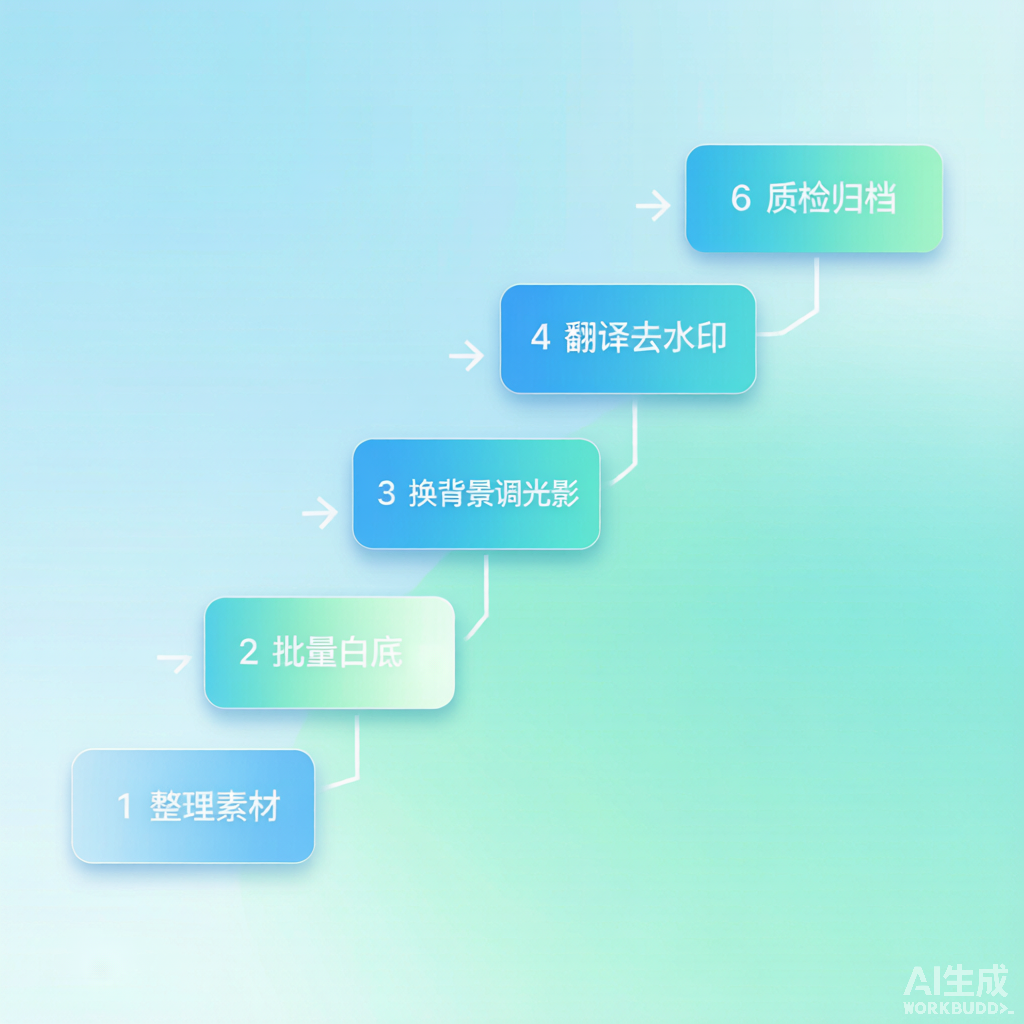
图3:一次采集在任务页上的完整去向——进行中、已完成、失败各自通往哪一步。
八、任务页展示的是采到了什么,不是哪条会爆款
任务页看熟了,会自然生出一种期待:既然能看见每条视频跑出来多少播放、多少点赞,那是不是看着任务页就能知道哪条会爆款了。到这一步要把边界说清楚。
任务页展示的是"采到了什么"。它告诉你这一批任务跑完了没有、产出的文件在哪、每一条视频的播放量、点赞数、评论数、分享数各是多少。这些都是已经发生的事实的记录。它不展示"哪条会爆款"——因为那是一个判断,不是一个状态。
文档对这份数据的定位写得很清楚:采集数据用于运营分析和商业决策完全合规。这句话的重心是"用于",数据是决策的输入,不是决策本身。另一处原文也把口径摆得很明白——AI 给出的分析报告只是对视频做了一次结构化拆解,结论仅供参考,真正落到拍什么、怎么拍,仍然要把自家品牌的调性放进去一起考虑。落到任务页上,边界就是这个意思:任务页让你知道数据拿到了、拿全了,至于这批数据说明什么,仍然要你来读、来判。
还有一层更细的边界:任务页上的"已完成",说的是这条任务跑完了,不是这条任务的内容有问题或没问题。它也不代表采集之外的事情会自动推进。文档里讲到采集与下游的关系时,给的是"数据采集→爆款分析→视频复刻"这样一条完整链路;这条链路的后半段仍然要人接手,把素材替换成自家商品、把文案重新写过。任务页只负责这条链路的第一环,而且只负责第一环里"跑完了没有"这件事。
把这句话说得再直白一点:数据是判断的依据,最终那一锤的决定权还是在人这边。任务页能帮你的,是让你及时知道数据有没有到手、够不够用、哪一批需要重跑;它帮不了你的,是替你决定这条视频该不该照着做。换句话说,采到数据不等于就能定款,两者之间隔着的正是运营自己的那一步判断。弄清楚这条分界,任务页用起来反而更轻松——你不再指望它给答案,只把它当成一个可靠的收发室。
这也是青虎AI 在这一环上的定位:它把「短视频数据引擎」跑出来的结果整理好、摆在任务页上,让人一眼能看清哪批成了、哪批没成。至于成的那批说明了什么,那是人在看完表之后要做的事。
情形一:一批任务里混着几条失败,但整体看起来没问题。
切到失败那一类单独看。失败的任务不会自己变成已完成,混在全部里很容易被漏掉。看到失败的,先用详情看完整运行日志确认原因,再决定是不是要重新执行。文档明确写过分享链接(短链)有时会失效,所以链接形态是第一个该核对的地方。
情形二:想接着采下一组视频,却找不到入口。
不用回工作流商店重新找。任务页的右侧就提供了创建新任务,文档的表述是新创建发起任务。从当前位置直接发起下一批,比绕一圈回去更省事。要注意的是这样发起的是新的活,和你手上这一条不是同一份。
情形三:任务一直停在进行中,不知道该等还是该动。
先给一点时间。文档写的是几分钟后完成,这个量级意味着刚提交完就去看,多半还在跑。等一会儿刷新一次就够,不必连续刷。如果时间明显超出这个量级,再去详情里看运行日志,让日志告诉你卡在哪一步。
别把任务页当仪表盘:它不是用来实时监控趋势的,而是用来确认单批执行的。想看数据怎么变化,靠的是同一批链接被按周期反复采集之后,把几份导出结果放在一起比。任务页告诉你"这一份好了",比较这件事要在表里做。
九、任务页的四则常见误解
误解一:任务页只是个进度条,跑完就不用管了。
四类状态里有失败这一类,它就是在提醒你任务页需要被看。失败的任务不会自己恢复,也不会有人来通知你。文档把失败单独列成一类,而不是并入已完成,用途就是让你有一个明确的地方去发现它。
误解二:任务页上有数据,说明这批视频的数据可以直接拿去做结论了。
任务页展示的是采集的执行状态和产出位置,不是分析结论。文档写明采集数据用于运营分析和商业决策完全合规,数据是判断的输入;同时写着分析结果仅供参考,具体创作方向还需结合自身品牌调性。数据到手和判断成立是两件事。
误解三:重新执行就是把这一条任务原样再跑一遍,什么都不用改。
文档的表述是复用当前工作流快速重新发起任务,重点在复用和快速——省掉的是重新配置的功夫。如果原来失败的原因是链接形态不对,那重新执行之前还是得先把链接换掉,否则同样的原因会让它再失败一次。
误解四:任务页和定时任务页是同一件事的两个入口。
不是。四个常驻功能页里,任务页看的是已经提交的这一次执行,定时任务页管的是接下来按什么节奏重复执行。文档在定时任务的说明里写的是设置起止日期和每日执行时刻,那是排节奏的地方。一个回头看,一个往前排。
十、把任务页用顺的四步
第一步
发起之后先看一眼进行中
任务提交完,切到进行中确认这一条已经进去了。文档写的是几分钟后完成,看到它在进行中说明提交是成功的。这一步只是确认,不需要停留太久。
第二步
过一会儿回来看已完成
等一个分钟级的间隔再回来看已完成那一类。有新的条目,就说明这一批跑完了,产物已经生成。文档在后续动作里写的是下载 Excel——一键下载 Excel 报表文件。
第三步
切到失败,逐条看日志
发现失败的任务,选中它,用详情查看完整运行日志,确认卡在哪一步。文档的这条操作是四类里唯一用来查原因的。看完再决定要不要动手,别跳过这一步直接重跑。
第四步
修正后用重新执行,或直接下载成果
原因改掉之后用重新执行,复用当前工作流快速重新发起。已完成的那几条,直接用下载文件把成果取走——文档写的是导出 Excel、视频、图片到本地。
四步走下来,任务页的用法其实很朴素:进来先看有没有要处理的(失败),再看有没有要收的(已完成),其余的两类只是确认。它不需要你一直盯着,只需要你在合适的时候回来扫一遍。

图4:选中一条任务,右侧同时给出运行日志、产出文件与四类操作。
十一、任务页的高频疑问
问:任务页里的任务分成哪几类?
四类:全部、进行中、已完成、失败。这是文档原文,四类的名称和顺序都可以直接照着用。
问:四类里哪一类最需要主动看?
失败。它不会自己恢复,也不会主动提醒你。混在全部里很容易被忽略,而失败的这一批等于没拿到数据。建议每次进任务页先切到这一类。
问:选中一条任务之后能看到什么?
右侧展示执行详情和产出文件。前者是运行过程的记录,后者是这条任务的成果。文档里这两个词就是这么写的。
问:一条任务上有哪些操作?
四类:创建新任务、重新执行、详情、下载文件。分别对应再提一批、重跑这一条、查原因、拿成果这四种需求。
问:创建新任务和重新执行有什么不一样?
创建新任务是新创建发起任务,是从这里另起一件活;重新执行是复用当前工作流快速重新发起任务,是同一份活再来一次。前者换活,后者重跑。
问:任务失败之后该先做什么?
先用详情看完整运行日志,确认卡在哪一步。文档写明分享链接(短链)有时会失效,所以链接形态是第一个该核对的地方。查清楚再决定要不要重新执行。
问:任务要等多久?
文档给的是几分钟后完成。这是量级,不是精确秒数。刚提交完就去看多半还在进行中,隔一会儿回来看一次即可,不用连续刷新。
问:下载文件能下到什么?
文档写的是导出 Excel、视频、图片到本地。不止一张表,产出文件这一类里包含多种形式的成果。
问:任务页和定时任务页怎么区分?
任务页看的是已经提交的这一批执行到什么状态;定时任务页管的是接下来按什么节奏重复跑。文档在定时任务那里的表述是填写任务名称、选择工作流、设置起止日期和每日执行时刻。
问:所有工作流都能配定时任务吗?
不一定。文档写明仅标注支持定时运行的工作流可以配置定时任务。所以在定时任务页里看不到某个工作流时,先确认它是否标注支持。
问:任务页上能看出哪条视频会爆款吗?
看不出。任务页展示的是采集的执行状态和产出位置,不是分析结论。文档说采集数据用于运营分析和商业决策完全合规,但分析结果仅供参考,具体创作方向还需结合自身品牌调性。
问:任务页用好之后,采集这件事算完成了吗?
从执行角度看算是完成了——数据拿到手。但从运营角度看这只是第一环。文档给的完整链路是"数据采集→爆款分析→视频复刻",后面两步仍然要人来做。
一句话收束:任务页把任务分成全部、进行中、已完成、失败四类,选中单条之后右侧给出执行详情与产出文件,并提供创建新任务、重新执行、详情、下载文件四类操作。用它的关键动作只有一个——每次进来先切到失败那一类,用详情看日志查原因,改掉之后用重新执行重跑,跑成的用下载文件把 Excel、视频、图片取回本地。最后记住边界:任务页让你看见采到了什么,不替你判断哪条会爆款。
