
IP复刻操作步骤怎么走?AI五步带你一次跑通
IP复刻操作步骤怎么走?五步顺序一步都别跳。
操作步骤这件事,最怕的是「照着描述自己猜」。很多教程写到关键处就开始模糊——入口在哪个菜单下、弹窗里分成哪几块、按钮叫什么名字,全靠读者自己对着界面找。结果就是每个人跑出来的流程都不一样,出了问题也没法定位是哪一步走偏了。
这篇不这样写。站内那个应用名叫「IP 复刻」,归在青虎AI 旗下,官方给它的介绍文字是「视频换人物(版权 IP、明星)」;计费按秒结算,一秒 3.6 积分,另有 3 次免费额度,状态显示在线。它往下承接的正是功能文档里那套角色替换能力。IP复刻 这套动作拆开是五步,每一步的入口名称、弹窗结构、按钮文字,都能在文档原文里找到对应,所以这篇把它们逐条照抄下来,不加工、不补充、不发明第六步。
先给一句整体印象:这五步里,真正需要判断的只有两步——准备素材与确认权利;其余三步是把素材放进正确的位置、把声明勾掉、把按钮点下去。所以流程本身不难,难点在于别跳过任何一步。下面按顺序走。
图1:五步流程的起点,是从工作台左侧菜单进入角色替换功能
第一步:进功能,两条入口路径都要认得
五步中的第一步是进功能。功能文档给了两条入口路径,两条都要认得,因为不同人的工作习惯不一样,有人常驻工作台,有人从产品首页进。
第一条路径:登录青虎AI工作台,在左侧菜单找到【创作】-【AI视频生成】-【批量替换】,点击【角色替换】。点击之后会弹出一个独立操作弹窗,这个弹窗被分成两大模块:原视频区和新角色区。素材的对应关系在这一层上非常直观——一边放原视频,一边放那张形象图。
第二条路径:访问 LinkPix 首页,切换到【图像生成】标签,点击【批量替换】入口。这里有一处细节必须原样说明白:在这条路径里,【批量替换】是挂在【图像生成】标签下的。文档怎么写的就怎么写,不必按自己的理解去「纠正」它。
两条路径通向的是同一件事。选哪条看习惯:日常在工作台里作业的,第一条更顺;从产品首页进来的,第二条更快。两条路径里的功能名都叫【批量替换】与【角色替换】,这件事值得记住——后面遇到「找不到入口」的疑问时,先确认自己找的是不是这两个名字。
这一步不需要准备任何素材,但值得花三十秒确认一件事:登录的是自己的账号,界面是中文的常规版本。开工之前把这些杂事清掉,比跑到第三步才发现环境不对要省事。
第一步的一句话口径:两条入口任选——【创作】-【AI视频生成】-【批量替换】→【角色替换】,或者 LinkPix 首页【图像生成】标签 →【批量替换】。后者里【批量替换】挂在【图像生成】标签下,这是文档原文,照写即可。
第二步:传原视频,出镜人物要清楚、四项规格要对齐
弹窗打开之后,先处理左边那一块:原视频区。这里放进的是整段视频的骨架,成品里的画面光影、商品展示、运镜节奏、背景氛围都来自它,所以素材规格必须先核对。
功能文档给出的原视频规格是四项。格式支持 MP4、AVI、MOV 等主流视频格式;文件不超过 200MB;时长 25-30 秒;画面像素宽高在 200-2048 之间,宽高比在 1:3 到 3:1 之间。
四项里有两条附带了文档给的操作提示。关于大小,注意事项里写着「文件大小不超过 200MB,过大会导致处理失败,建议压缩后再上传」。关于时长,写的是「原视频时长限制 25-30 秒,超出可能无法正常处理」。这两条都应放在上传之前处理——遇到大文件先压缩,遇到超长素材先剪到区间内。
第四项的画宽参数不会在拍摄时显示出来,核对方式是目视:正常拍摄的竖屏、横屏、方形都落在 1:3 到 3:1 的区间里,需要留意的是经过大幅裁剪的极端长条素材。
还有一条与规格并列的质量要求,来自进阶技巧:「原视频中人物面部清晰、无遮挡,替换效果最佳。」它管的是替换效果的下限——原视频里那个出镜人物的面部信息,是融合新人物时的参照依据。所以挑原视频的时候,除了对四项规格,还要对这一点:整段里有没有长时间遮脸、低头、背对镜头的片段。
关于「角色替换到底改了哪一层」,这里提前交代清楚,因为它决定了第二步要挑什么样的素材。文档 FAQ 的头一问就落在这一点上,问的是这算换脸还是换人,给出的答案是:这是一次完整的换人,比换脸走得更远——AI 动的不只是脸,而是整个人物全身,同时把原视频里的商品、光影、运镜、画质一并留住。所以第二步挑的这段原视频,它的商品、光影、运镜都会被完整保留下来,只有人物那一层被换掉。
| 步骤 | 操作内容 | 依据编号 |
|---|---|---|
| 第一步 | 进功能,两条入口任选其一,弹出原视频区与新角色区的操作弹窗 | R2 |
| 第二步 | 传原视频,先核四项规格与出镜人物面部状态 | R3 R9② |
| 第三步 | 定新形象,从本地选择图片或从模特库选择图片,仅 1 张 | R4 R11 Q4 |
| 第四步 | 勾选合规声明复选框,文档明确这是必要步骤 | R5 |
| 第五步 | 点击底部蓝色「开始替换」,生成后预览、下载,并在关键帧处人工检查 | R6 R9④ |
这张表建议贴在作业流程旁边。五步的顺序不要调换,原因在第四步会讲清楚——声明出现在按钮之前,这个位置顺序是有意义的。
图2:左栏是这条流程真实的五步,右栏是文档里并不存在的动作
第三步:定新人物形象,两条选择方式二选一
右边那一块是新角色区,放的是替换后出现在画面里的那张脸。文档给了两条并列的选择方式。
第一条是「从本地选择图片」,上传自有模特正面人像图。走这条路的常见素材是品牌吉祥物的设计定稿、自有 IP 形象的官方设定图,或者自己签约模特拍好的正面照。第二条是「从模特库选择图片」,直接选用平台内置的合规模特素材。文档在进阶技巧里对这条路的说明是:「从模特库选择更省心——没有自己的模特图时,直接用平台内置的合规模特素材,省去自己准备素材的麻烦。」实测记录里能看到,平台内置的虚拟形象一共 23 个,包括欧若、艾玛、莎洁、艾芙、蒂娜、珊妮、菲儿、米娜、静静、诗雨、豆妈、桃子、慕斯、玛维、杰伊、帕洛、瑞恩、泰科、小杰、阿文、大漠、浩哥、洋仔。同一份记录里还有一条要知道的:真实形象那一侧的列表目前是空的,这一点得实话讲,不能凭空说「库里还摆着一排真人可选」。
两条路之外,还有一条硬约束必须记牢:新角色图仅支持 1 张图片。界面上只有一张的位置。很多人第一次上手会想当然地把一批形象图一起递进去,这在界面上就没有对应的地方。这个约束反过来会逼出一个更重要的动作:这一张必须挑得准。
挑这张图时要对四项参数:格式 png、jpg、webp;单张不超过 5MB;像素宽高 200-2048;宽高比 1:3 到 3:1。文档在 FAQ 里复述这组要求时,末尾补了一句「建议使用正面清晰人像图」;进阶技巧里的原句是「新角色图使用正面清晰照片——越清晰、光线越好,替换后越自然」。
选这张图的意义不只是「这一次能不能跑通」。如果这个品牌之后要在几十条视频里保持同一副面孔,那这张图就是那份长期复用的主视觉。用一次的心态去选它,代价会在第二十条视频上显现。
从本地选择图片。上传自有模特的正面人像图。自有吉祥物、自有 IP 形象、自家签约模特这三类都从这条路走,形象长什么样,全凭品牌自己定。
从模特库选择图片。直接选用平台内置的合规模特素材,也就是站内实测记录里的 23 个虚拟形象。没有自有形象时的起步选项。
第四步:勾合规声明,这一步是必要步骤不是形式
素材两边都放好之后,会出现一个容易被当成「走流程」的动作:勾选左下角的复选框。文档写的原句是:「我已阅读《角色替换功能使用风险标注说明》,承诺合规使用生成视频。」而事实源明确写着,这是使用该功能的必要步骤。
这一步为什么不能轻看?因为它对应的是这件事的前提条件。功能文档在三处地方写了同一件事,语气一次比一次直接。
第一处就是这里的操作流程:勾选风险标注说明的确认框,文档明确这是必要步骤。第二处落在 FAQ 里,有人问成片能不能拿去商用,得到的答复是可以用,但两项前提缺一不可——你上传的那张新角色图得握有合法使用权,且成片内容本身要符合平台规范。第三处在使用注意事项:合规使用被写成了前提,上传的新角色图务必拥有合法使用权。
勾选框出现的位置也值得留意——它在点击生成按钮之前,也就是在结果还没跑出来的时候,先把授权这件事问一遍。这个顺序安排的含义是清楚的:合规不是事后补救的环节,而是开工之前的门槛。
落到操作上,第四步真正要回答的是两个问题。第一个问题是:这张形象图是从哪来的?路径只有四条——自家吉祥物或自有 IP 形象、自有签约模特、平台内置的合规模特素材、已获授权的形象素材。第二个问题是:这张脸的合法使用权在我手上吗?
关于这一点,功能文档的官方介绍里出现的「版权 IP、明星」这几个字,要反过来读。它不是一个「可以随便换」的说明,而是提醒你先确认授权。换自家吉祥物是品牌资产建设,换别人的明星脸是侵权风险——这两件事在合规上完全不同。IP复刻里能换的,是你自己的品牌形象或平台内置的合规形象;别人的明星脸和版权 IP,没拿到授权就不能换。这个功能给了 3 次免费额度,但免费不等于免授权。
第四步的一句话口径:勾选的那句原话是「我已阅读《角色替换功能使用风险标注说明》,承诺合规使用生成视频」,文档明确这是必要步骤。它对应的就是「上传的形象图必须有合法使用权」这条前提。
第五步:点开始替换,然后逐帧复核并归档
最后一步是执行。素材两边都放好之后,去点底部那个蓝色的「开始替换」按钮,AI 会自己找到原视频里人物的面部、把它对上视频的光影画面,整段视频的人物替换就这样走完。生成之后可以直接预览、下载。
关于生成结果的形态,文档的实战案例给了一段可以拿来校准预期的描述:上传原视频后 AI 自动识别人物面部,替换为新的角色图;替换后的视频保留了原视频的商品展示、画面光影和运镜节奏,新人物自然地融入画面。这段描述里没有任何效果数字,这也是它值得信任的地方——它描述的是形态,不是承诺。
画质这一层也有明确回答。FAQ 里问「替换后画质会降低吗」,答案是「不会。AI 会完整保留原视频的画质,替换后的人物画面与原始画质保持一致」。所以这一步拿到的成品,在画质上应当与原视频一致。
生成完成之后不要直接收工。文档给出的唯一复核口径是:「替换后建议人工检查——在关键帧处检查,确保人物面部在所有画面中都自然。」按它展开检查时,重点是人物出现、转头、低头、侧脸、遮挡回正的那几帧,而不是只看开头几秒——问题往往出在中段。
最后是一个容易被当成多余动作、实际很关键的习惯。文档的使用注意事项里落了这么一句:原视频要留一份备份,方便后续替换其他模特或做其他用途。原视频是整条素材链里唯一没法重来的一环——形象图随时能再画一张,原视频一旦拍完就定格了。把它当母版归档,是五步里唯一一个为「下一次」准备的动作。同一段原视频换不同形象分别跑一次,就能出一条素材的多个版本。
第一步
进功能
两条入口任选:青虎AI工作台走【创作】-【AI视频生成】-【批量替换】,点击【角色替换】;或者 LinkPix 首页切到【图像生成】标签,点击【批量替换】入口。弹出带原视频区和新角色区的操作弹窗。
第二步
传原视频
规格四项逐条核:MP4、AVI、MOV 等主流格式;不超过 200MB;时长 25-30 秒;像素宽高 200-2048、宽高比 1:3 到 3:1。另外确认出镜人物面部清晰无遮挡。过大先压缩,超长先裁剪。
第三步
定新形象
二选一:从本地选择图片上传自有形象,或从模特库选择图片用内置合规素材。规格:仅 1 张、png/jpg/webp、单张 ≤5MB、像素宽高 200-2048、宽高比 1:3~3:1,建议正面清晰人像图。
第四步
勾合规声明
勾选左下角复选框,原句是「我已阅读《角色替换功能使用风险标注说明》,承诺合规使用生成视频」。文档明确这是使用该功能的必要步骤,不是可选动作。
第五步
开始替换并复核
点击底部蓝色「开始替换」,生成后预览、下载。随后在关键帧处人工检查,确保人物面部在所有画面中都自然。原视频做备份归档,方便后续换其他形象再跑。
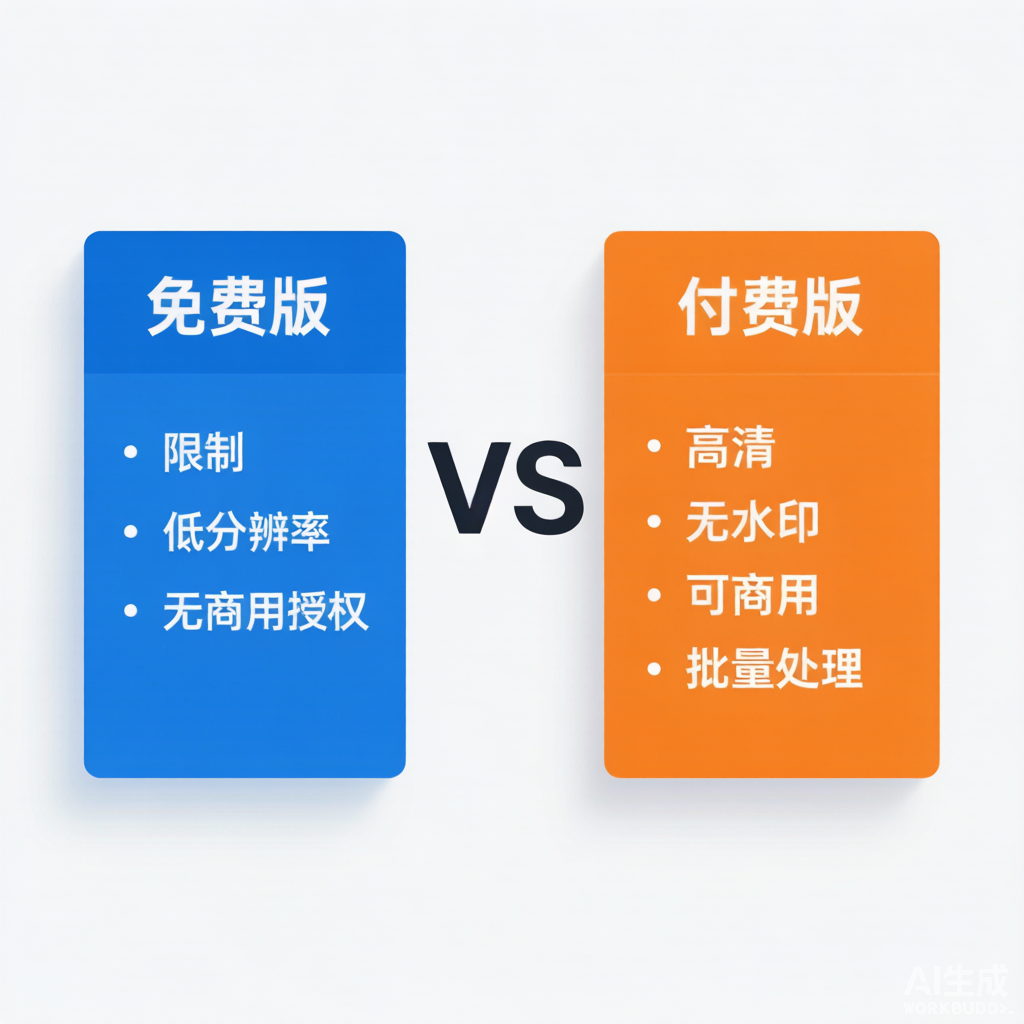
图3:五步顺序——进功能、传原视频、定新形象、勾声明、开始替换并复核
五步之外没有第六步:哪些设置别去找
步骤讲完,接下来把「不存在的东西」单独说清楚。这一步和讲操作同样重要,因为很多人卡住的原因不是不会走五步,而是花时间在找一个根本不存在的第六步。
事实源里没有的分辨率选项、帧率选项、导出格式选项——这三类设置是顺着剪辑软件的习惯找来的,但这条流程里没有对应位置。生成后拿到的就是可用成品,直接预览、下载即可。这一点在 IP复刻里尤其值得记住:它是一条「素材进去、成品出来」的流程,中间没有参数面板。
同样不在范围内的还有几种「改造」:想连背景一起换掉、想把视频里的声响改掉、想把台词或口播内容改掉,这些都不属于角色替换。文档在核心能力里明确写着替换后保留「画面光影、商品展示、运镜节奏、背景氛围」,原句是「商品依然是原来的商品,画质依然是原来的画质」。这些恰恰是「不换」的部分,不要把它们当成功能去用。
还有一类常被误认的动作是「多传几张形象图」。文档写得很清楚:新角色图仅支持 1 张图片,这个数量限制不因为素材来自库还是本地而改变。想给多条视频用不同形象,做法是同一段原视频分别跑,每次换一张。
最后是发布侧。这条流程给出的是「预览、下载」这个终点,把成品交到使用者手上就结束了,不存在替你把内容送去别的平台这一步。它做的只有一件事:把原视频里的出镜人物换掉,交给你一份保留原画面的新素材。后续怎么用,是使用者自己的事。
| 常被去找的动作 | 事实源里的情况 | 这条流程的实际终点 |
|---|---|---|
| 选分辨率 / 指定帧率 / 选导出格式 | 没有这三类设置项 | 生成后直接预览、下载 |
| 一次上传多张形象图 | 新角色图仅支持 1 张图片 | 同一段原视频分别跑,每次换一张 |
| 顺带换背景 / 换声响 / 换口播 | 这四层属于完整保留的部分 | 只替换出镜人物这一层 |
| 把成品直接送去别的平台 | 没有这一步 | 成品交到使用者手上,后续自己安排 |
这张表的用法很简单:遇到不确定是不是「有这一步」的时候,先来对一遍。四行里都属于「事实源里没有」的那一类,找也是白找。
关于操作步骤的四个常见误解
五步讲清楚之后,还有几处关于流程的说法容易被传走样。单听这些说法好像都成立,可一旦摆到文档原文旁边逐句对,就发现站不稳。
误解一:既然叫「批量替换」,应该能一次上传一批素材一起跑
文档对新角色图写的是仅支持 1 张图片,界面上也只有一张的位置。所以「批量」在这里指的是这条能力可以反复使用,而不是「一次处理一批」。正确的节奏是同一段原视频分别跑,每次换一张形象图。
误解二:勾选那个声明可以跳过,反正只是形式
不能跳。文档明确写着这是使用该功能的必要步骤,而且它出现的位置在点击生成之前。它对应的前提是「上传的新角色图拥有合法使用权」——这条前提不只写在操作流程里,还写在 FAQ 与使用注意事项中,一共三处。
误解三:生成之后还能调分辨率、改帧率、批量导出不同格式
事实源里没有这三类设置。这条流程的终点是预览与下载,形不成「导出参数」这一层。找人问「分辨率选哪个」是白费工夫——没有那个选项。
误解四:替换完之后顺手能把背景、声响、口播也换一换
恰恰相反。文档把「画面光影、商品展示、运镜节奏、背景氛围」写成的是完整保留的对象。所以这几样都不在替换范围内——这不是能力缺一块,而是这件事的定义就是「只动人物这一层」。
四个误解里,第一个和第三个最需要反复强调:前者关系到你准备素材的姿势,后者关系到你会不会白找一圈设置。
五步走完之后、人物复核阶段的五条建议
这五条建议,条条都能在文档原文里找到对应的说法,属于对文档口径的整理,不是个人经验总结。照着做,能少走一些弯路。
建议一:先核规格,再点上传。原视频与形象图两侧的规格都是硬约束,四项不对就不必往下走。文档在大小那一项写得很直接:「过大会导致处理失败,建议压缩后再上传。」
建议二:形象图用正面清晰照片。文档把挑图标准写得很清楚:新角色图要用正面、清晰的照片,画面越清晰、光线越足,替换后的自然度就越高。它是替换后那张脸的来源,来源的清晰度就是结果的上限。
建议三:手边没有自有形象时,从模特库选择更省心。文档对这条路的评价是省心——手上没有自家模特图的时候,直接从平台内置的合规模特素材里挑就行。实测记录显示,平台内置的虚拟形象一共 23 个,可以先从库里选起步。
建议四:替换后在关键帧处人工检查。文档给的复核口径落在关键帧上——到关键帧那里逐个看,确认人物面部在每一处画面里都自然。重点是中段和转折处,而不是开头几秒。
建议五:原视频一定要备份。文档对这一条的态度很明确:原视频要留一份备份,方便后续替换其他模特或做其他用途。留一份母版,往后想换别的形象随时可以再跑一遍。
三个真实场景:五步流程落在什么活上
把流程摆回日常的活里,才好判断它值不值得占一个工位。以下三种情形,都能在文档给出的口径里找到落点。
场景一:第一次上手,想先跑通一遍
手上有一段规格合格的原视频,但还没有自有形象。这时候最合适的做法是先走一遍完整流程练手——从模特库选一个内置虚拟形象,按五步走到底,看看生成的成品长什么样、关键帧检查要怎么看、下载之后文件是什么形态。
跑通一遍的价值在于建立预期:你知道第二步要核哪些参数、第四步勾的是什么、第五步拿到的结果是什么。之后再用自有形象正式作业时,不会有意外。
场景二:素材准备过,但跑到一半发现传不进去
最常见的原因是原视频规格不对——文件超过 200MB、时长不在 25-30 秒区间、或者画面比例超出 1:3 到 3:1。文档对这两条都给了提示:过大的文件建议压缩后再上传;超长的素材超出可能无法正常处理。
处理顺序是回到第二步,把规格逐项对一遍。格式、大小、时长、画面这四项里只要有一项不对,先把素材处理好,再重新上传。不要在上传失败的时候反复试,先找是哪一项出的问题。
场景三:一个形象已经跑通,准备铺到多条视频上
第一次跑通之后,接下来是复用。做法是同一段原视频配不同的形象图分别跑一遍——每一版的人物不同,光影、商品、运镜完全一致;如果是要保持品牌面孔统一,那就用同一张形象图铺到多条视频上。文档在进阶技巧里给的相关建议是「批量替换多版本时建议统一风格——保持新角色图的角度和风格一致」。
做这件事时有两处要守:形象图一侧保持固定,不中途更换;每一版都在关键帧处人工检查。另外原视频母版一定要留——五步里唯一为「下一次」准备的动作,就是它。
图4:五步流程最终落在首次跑通、上传失败排查与多视频复用这几件事上
不可触碰的授权红线:他人面孔没获授权不得换进人物位置
五步讲完,最后把那条线单独说清楚。这条线在步骤篇里讲,是因为它就落在第四步那个勾选框上——一个动作背后是一条使用前提。
走这条流程能用的形象来源是四类:品牌自己的 IP 形象、自有吉祥物、自家签约模特,以及平台内置的合规模特库素材,已经取得授权的形象素材也在其中。它们的共同点是权利归属清楚——那张脸要么是你的资产,要么由平台作为合规素材提供。
不能用的三类写在同一层:明星面孔、他人的版权 IP 形象、与自己无关的他人肖像。未获授权时,这三类都不该出现在成品里。IP复刻能承载的是你自己的品牌形象与平台内置的合规形象;不属于你的脸,授权没到位就不能换。功能介绍写的「版权 IP、明星」不是可以随意替换的说明,而是提醒先确认授权。
文档把同一件事安排在了三处。操作流程里要勾选「我已阅读《角色替换功能使用风险标注说明》,承诺合规使用生成视频」,并明确这是必要步骤;FAQ 对商用问题的回答是「可以,但前提是你上传的新角色图拥有合法使用权,且替换后的视频内容符合平台规范」;使用注意事项写的是「合规使用是前提:请确保上传的新角色图拥有合法使用权」。
三处说法摆到一块对比,指向的其实是同一条要求,只是措辞一轮比一轮更硬。这份流程给的是 3 次免费用量,但免费说的是用量,授权说的是权利,两者谁也顶不了谁。所以在第三步挑那张形象图的时候,除了对格式、体积、像素、宽高比四项参数,还要多问一句:这张脸的合法使用权在我手上吗?
一条边界,请记住:五步里唯一一个不能省的判断动作,就在那张形象图上。可用的面孔来源限定在自有形象与平台内置的合规形象两类,明星脸、他人的版权 IP 一律要走授权;授权没落实,这一步就过不去。第四步勾选的那句声明,正是这条前提在流程里的落点。
常见问题:关于操作步骤的十二个疑问
Q1:IP复刻的入口在哪里?
两条路径。一条是登录青虎AI工作台,在左侧菜单依次点【创作】-【AI视频生成】-【批量替换】,再点【角色替换】,会弹出一个独立操作弹窗,里面分原视频区和新角色区两块。另一条是打开 LinkPix 首页,切到【图像生成】标签,点击【批量替换】入口。
Q2:为什么第二条路径里【批量替换】在【图像生成】标签下?
这是文档原文的写法,照写即可,不必按自己的理解去纠正它。两条路径通向的是同一件能力,选哪条看使用习惯。
Q3:一共几步?顺序能调吗?
五步:进功能、传原视频、定新形象、勾合规声明、开始替换并复核。顺序不建议调换,尤其是第四步——声明出现在生成按钮之前,它对应的是「开工前先确认授权」这个前提。
Q4:原视频有什么要求?
原视频这一侧有四条:格式收在 MP4、AVI、MOV 这类主流格式里;体积压在 200MB 以内;时长落在 25-30 秒;画面像素宽高不越出 200-2048,宽高比不超过 1:3 到 3:1。另外文档在进阶技巧里写明「原视频中人物面部清晰、无遮挡,替换效果最佳」。
Q5:上传失败了先查什么?
回第二步把四项规格逐条核一遍。文档对两条规格给了明确提示:文件过大会导致处理失败,建议压缩后再上传;原视频时长限制 25-30 秒,超出可能无法正常处理。先找是哪一项不对,再处理素材。
Q6:形象图怎么准备?能传几张?
仅支持 1 张图片;格式 png、jpg、webp;单张不超过 5MB;像素宽高 200-2048;宽高比 1:3 到 3:1;建议使用正面清晰人像图。两条选择方式:从本地选择图片,或从模特库选择图片。
Q7:第四步勾的那个声明是什么?可以不勾吗?
原句是「我已阅读《角色替换功能使用风险标注说明》,承诺合规使用生成视频」,文档明确这是使用该功能的必要步骤,所以不能跳过。它对应的前提是你上传的新角色图拥有合法使用权。
Q8:点哪个按钮开始生成?
素材两边都放好之后,去点底部那个蓝色的「开始替换」按钮。AI 会自己找到原视频里人物的面部、把它对上视频的光影画面,整段视频的人物替换就这样走完,生成之后可以直接预览、下载。
Q9:生成之后是不是还要设置分辨率或帧率?
不需要,事实源里没有这两类设置。这条流程的终点就是预览与下载,不存在「导出参数」这一层。所以也不用去找「同一个成品导出几种尺寸」或「指定帧率重出一次」这类动作——它们不在范围内。
Q10:替换完之后原视频还需要留着吗?
建议保留。文档的原句是「建议保留原视频备份,方便后续替换其他模特或做其他用途」。它是唯一不可再生的素材,也是出多版本的基础——同一段原视频换不同形象分别跑一次,版本之间只有人物不同。
Q11:替换后的画质和商品会变吗?
不会。文档 FAQ 对画质问题的回答是「不会。AI 会完整保留原视频的画质,替换后的人物画面与原始画质保持一致」;核心能力一段的原句是「商品依然是原来的商品,画质依然是原来的画质,只有人物被替换成新角色」。
Q12:跑完怎么验收?
按文档的复核口径走一遍:「替换后建议人工检查——在关键帧处检查,确保人物面部在所有画面中都自然。」重点是人物出现、转头、低头、侧脸、遮挡回正的那几帧,而不是只看开头几秒。
一句话收束:用青虎AI 的 IP复刻换出镜人物一共五步——进功能(两条入口任选)、传原视频(MP4/AVI/MOV、≤200MB、25-30 秒、像素 200-2048、宽高比 1:3~3:1)、定新形象(仅 1 张、单张 ≤5MB、二选一:从本地选择图片或从模特库选择图片)、勾合规声明(必要步骤,不可跳)、点「开始替换」并在关键帧处人工检查。没有第六步,也不存在分辨率与帧率设置。最后一条不变:能换的是你自己的形象,未获授权不得替换他人面孔。
