
商品透明底图怎么做?AI出图与边缘处理法
商品透明底图怎么做?抠图边缘、投影处理与格式要求。
透明底商品图的问题,几乎全部集中在几个像素级的细节上:商品轮廓与背景交界处的那一圈边缘、商品底部与支撑面接触处的投影、半透明区域内部透出来的底色。这三处只要有任何一处不干净,图片换到深色底、彩色底或者场景图上,就会立刻露馅。
不少团队的处理方式是把图丢进工具、写一句「抠图」,出来一看轮廓发灰、投影糊成一团,再回头一处处修。问题通常不在工具,而在于动手前没有分清这件商品属于好处理还是难处理的那一类,也没有把投影当成一件需要单独交代的事。
这篇教程按透明底图的真实处理顺序展开:先看清难点到底在哪,再给商品做一次可处理性分类,然后走一遍青虎AI 批量改图的完整操作,最后给出材质对照表、检查清单、四个误区、四个技巧和三个可以照做的场景。
一、透明底图真正难的不是抠,是边缘与投影
抠图的动作听起来是「把背景去掉」,但真正决定成品质感的是留下来的那一圈过渡像素。理想的边缘是一条干净、连续、不掺杂背景颜色的轮廓线;实际做出来的边缘,问题通常有三种表现。
一种是杂边,也就是轮廓外圈残留了一圈原背景的色晕。在深色背景上拍的亮色商品,边缘往往带一层灰;在暖色背景上拍的商品,边缘带一层橙。这种杂边在白底上完全看不出来,一旦换成深色底就非常刺眼。
一种是半透明残留。玻璃、亚克力、纱质面料这类商品的轮廓并不是一条硬线,而是一段由实到虚的渐变区。按硬边去处理,渐变区会被一刀切掉,商品的通透感跟着消失;保留得过多,背景颜色又会一起留下,看上去像蒙了一层脏膜。
一种是锯齿与断点。镂空结构、细丝、蕾丝、珠链这类商品,轮廓又细又碎,处理不干净就会出现断点或者毛刺,放大后像被啃过一口。这种问题在小图上看不出来,放到详情图里放大展示时就会暴露。
投影承担的是「商品稳稳放在那里」的物理说明,它和边缘一样重要。没有投影,商品像贴在画面上,缺乏重量感;投影方向不一致,多个商品同框时像来自不同光源;投影浓度过深,商品会显得沉;投影边缘过于锐利,又像一块硬纸板剪出来的形状。
把边缘和投影放在一起看,会发现它们的目标是同一个:让商品看起来是真的站在某个空间里。边缘负责把商品和背景分开,投影负责把商品和地面连上。前者做不好会「脏」,后者做不好会「飘」,两个问题得分开处理。
还有一层容易被忽略:透明底图的实际用途决定了容错度。只在白底主图上使用,边缘杂边的容忍度会高一些;如果这张图还会被贴到深色场景、彩色海报、视频背景上,边缘和投影就必须按最苛刻的用法来做。制作时按最严的用途定标准,后面换场景就不用返工。
二、哪些商品好处理,哪些商品天生难缠
把商品按轮廓特征分一次类,能省下大量试错成本。判断的依据只有三条:边缘是硬边还是渐变边、材质是实心还是半透明、表面是哑光还是反光。三条都简单,处理起来就顺;有任意一条复杂,就得预留校对时间。
硬边、实心、哑光这三条同时成立的商品属于好处理的一类。纸盒、陶瓷器皿、实木家具、纯色塑料硬壳、帆布包、成衣外套、书籍、方正的五金件,轮廓清晰、材质不透光、表面没有强反光,边缘还原度高,处理完直接可用。
有一到两条复杂的商品属于需要留意的中间地带。亮面皮革、镀铬五金、镜面装饰、深色绒面,边缘本身是好抠的,但表面反光会在轮廓附近形成一条亮边,处理完容易显得轮廓在发光。这类商品的重点不是边缘,而是把反光的自然感保住。
三条都复杂的商品属于难缠的一类,需要预留更多校对时间。动物毛发和长绒面料是最典型的一种,边缘由无数根细毛组成,没有任何一条明确的轮廓线;玻璃、亚克力、香水瓶属于半透明材质,商品本身的颜色就来自背景的透射;金属镜面、镜面屏、抛光首饰属于强反光材质,表面映出一整片环境。
还有几类特殊情况和材质无关,属于结构问题。镂空结构(藤编、铁艺、网纱、蕾丝)、细长悬空件(耳机线、珠链、挂绳)、多件分离且互相遮挡的商品(成套餐具、首饰组合),这三类的难点在轮廓的连续性,处理时容易被拆散。
另有一类问题出在拍摄阶段。纯白商品放在纯白背景上拍、纯黑商品放在深灰背景上拍,主体和背景的明度几乎重合,边缘无从判断。这类情况在工具里怎么调都很难救,比较稳的做法是换一个对比明显的背景重拍,或者在拍摄时加一道轮廓光,把边缘从背景里拉出来。
一条分类原则
拿到商品先看三件事:轮廓是硬边还是渐变边、材质透不透光、表面反不反光。三条都简单的直接用,有一条复杂的先小批量试,两条以上复杂的把校对时间算进排期。
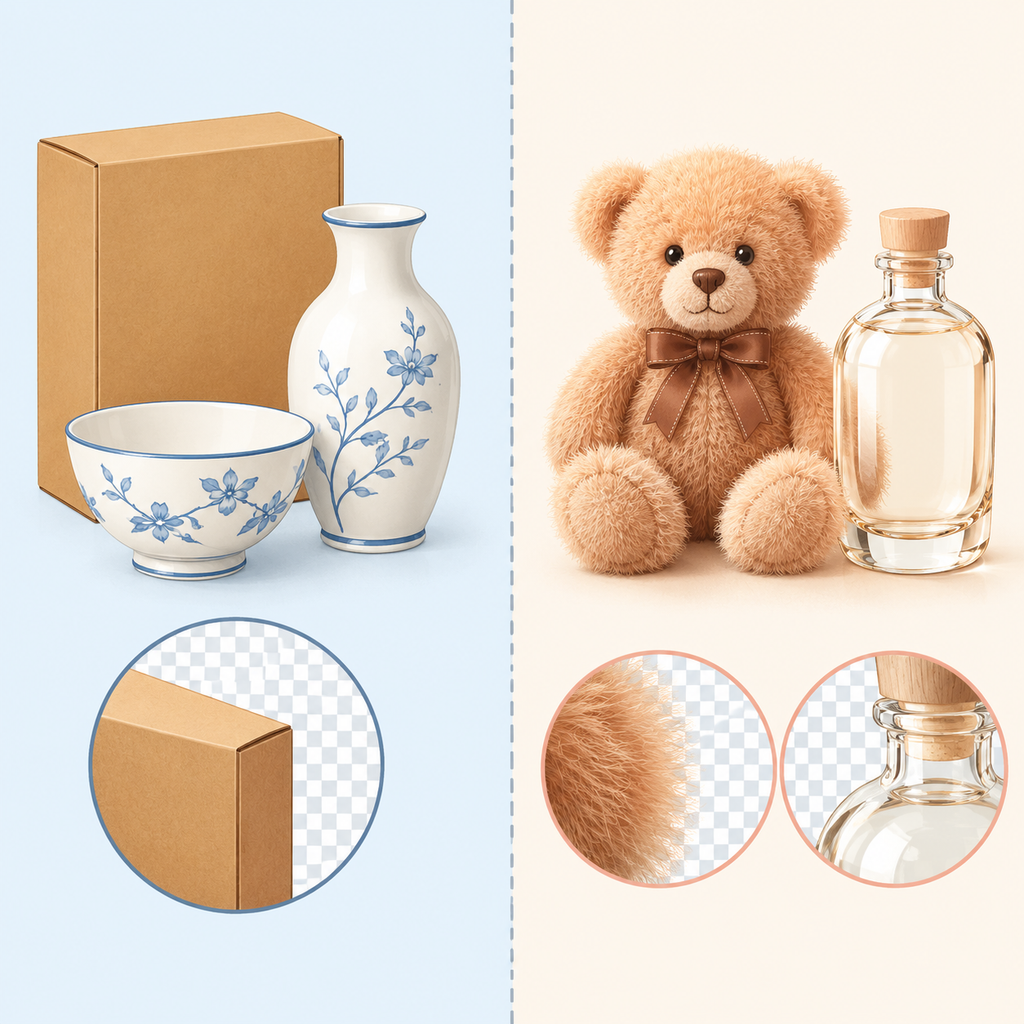
图A:硬边实心商品与毛发透明商品的轮廓差异,决定了处理难度和校对方式
三、青虎AI 批量改图的能力范围与边界
能力部分先说清楚。青虎AI 批量改图工具位于 LinkPix 图像生成模块之内,核心逻辑是一次上传一组参考图,写一句统一的修改指令,按同一套规则同步处理全部图片。它强调的是规模效应和风格一致,而不是把单张图打磨到极致。
进入方式有两种。登录青虎AI 工作台,点击左侧菜单「创作」下的「AI图像生成」,再选「批量改图」;或者访问 LinkPix 首页,在顶部切换到「图像生成」标签,找到「批量改图」入口。两条路径进入的是同一个功能界面。
单次任务最多支持上传 10 张参考图。建议一次上传同品类、同风格的图片,处理结果的一致性会更好。上传完成后在提示词输入框里写明统一的修改指令,处理白底需求时对应的写法是「将图片改为产品白底图」,工具会自动识别商品主体、去除复杂背景、生成干净的背景,边缘处理自然。
参数区默认使用「智慧模式」,这一模式能适配绝大多数电商改图需求,新手可以直接保持默认。比例参数可根据目标平台选择,淘宝主图常用 1:1,详情图常用 3:4,抖音常用 9:16,小红书常用 3:4。配置完成后点击生成按钮,工具按同一套提示词同步处理全部图片。
结果页里可以逐张查看成品,挑选满意的图片下载,或者引用到后续的创作流程中。如果某一两张不满意,也可以单独选中后重新生成,不需要整批重跑。这一点对混合批次的处理很实用:同一批里有几张需要补一次,重做的只是那几张。
边界同样要讲清楚。批量改图处理的是画面层面的背景与光影,它不能替你判断商品轮廓应该在哪里,也不能改变商品本身的物理结构。毛发商品处理完是否还能看出绒感、玻璃商品处理完通透感是否合理,这些都要靠人眼在成品阶段确认。另外,工具输出的背景是干净的纯色背景,要走透明通道还需要在后续环节按格式要求落地。
对透明底这个具体需求来说,批量改图的定位是「把边缘和背景这一步做到可用」。真正决定透明底图成败的边缘干净度,恰恰是它最需要被校对的地方。把它当成生产链的中间环节,而不是终点,后面的检查动作就不会被跳过。
四、动手前要准备的三样东西
很多人第一次做透明底图,卡住的地方不在操作,而在点生成之前没想清楚要处理到什么程度。准备工作只有三样,花十几分钟就能完成。
一份商品属性速记
写清商品属于硬边实心、半透明还是强反光,边缘是否带毛发或镂空结构。这份速记决定后面校对的力度和重点。
一组对比明显的原图
优先选背景与商品明度差大、光线均匀、主体完整的实拍图。原图越清晰、主体越突出,处理结果越可控。
一个明确的用途清单
写清这张图最终会贴到白底、深色底还是场景图上。用途越苛刻,边缘和投影的标准就要定得越严。
三样里最容易被省掉的是第三样。团队常常先做完图,再发现要贴到深色海报上,这时候边缘的杂边已经定型,只能整批重做。前期把用途写清楚,处理时的判断标准就有了依据。
第一样的价值在于减少无效尝试。同样是「边缘不干净」,硬边商品的解决方向是收紧轮廓,毛发商品的方向则是保留绒感,两种处理方式几乎相反。不先分类就统一处理,必然有一类商品要被牺牲。
第二样决定处理的上限。上传的参考图越清晰、主体越突出,改图效果越好;模糊、过度压缩或者主体不明确的图片,可能导致生成失败或者效果偏差。这一条在工具的使用注意事项里被单独列出,足以说明它的权重。
还有一件不算准备但值得提前定的事:备份。批量改图会生成新图,不会覆盖原图,但操作前保留一份本地备份仍然值得做,方便前后对比,也方便回退到某个更好的版本。
准备动作速记
属性速记定校对重点,对比明显的原图定效果上限,用途清单定边缘标准,本地备份定回退余地。四件事加起来不到半小时,能省下后面成倍的返工时间。
五、从上传到导出的五步操作
流程本身不长,五个步骤走完,一批透明底素材就有了初稿。每一步都说清该注意的地方。
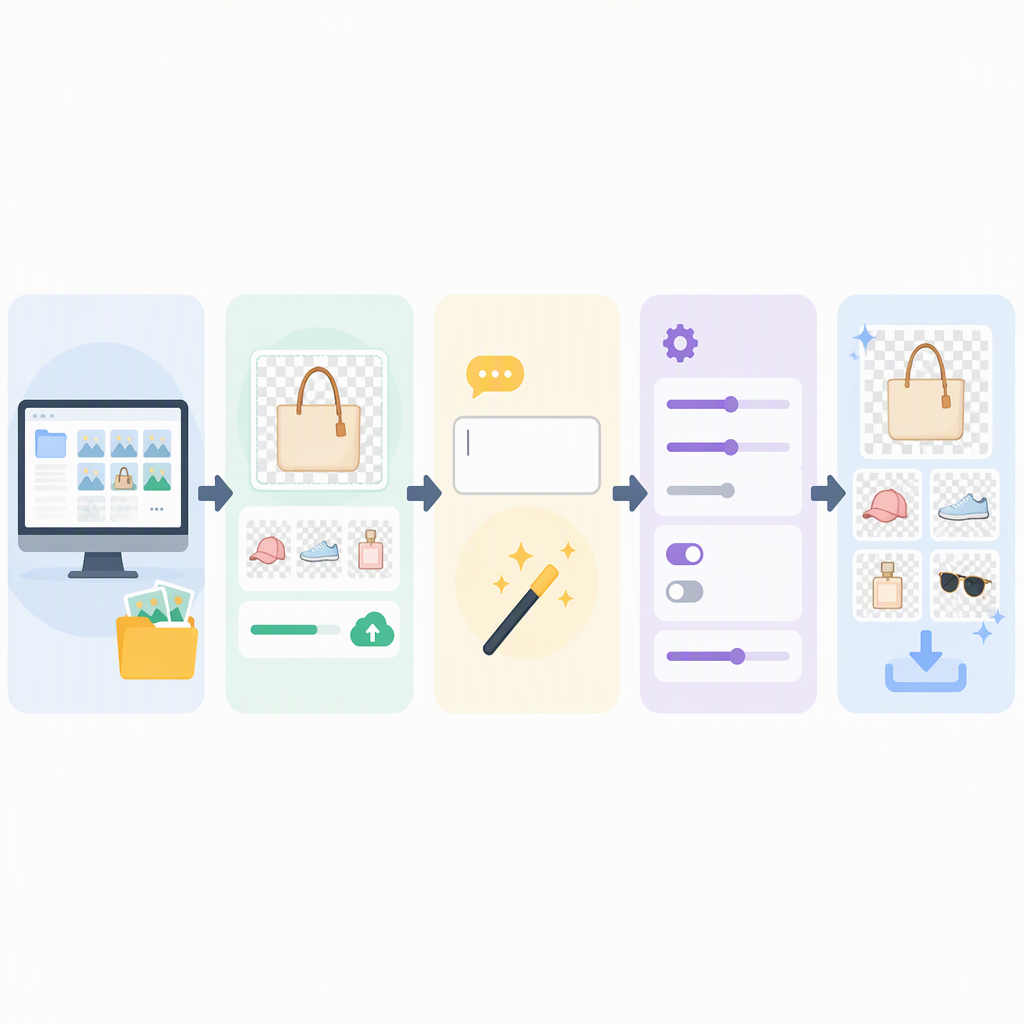
图B:上传、写指令、设参数、生成、下载,透明底素材的处理是一条五段直线
步骤一:进入批量改图功能
登录青虎AI 工作台,从左侧「创作」进入「AI图像生成」,选择「批量改图」;或者在 LinkPix 首页切换到「图像生成」标签,点击「批量改图」入口。两条路径进入同一个界面。
步骤二:上传参考图
点击「上传图片」区域,从本地批量选择需要处理的商品图。单次最多上传 10 张,建议一次上传同品类、同风格的图片,处理结果的一致性更好。
步骤三:填写提示词
在提示词输入框中写统一的修改指令,处理透明底需求时用「将图片改为产品白底图」。如果商品有半透明或反光特征,可以在指令里补一句对光线方向的说明,比如保留顶部方向的均匀柔光。
步骤四:设置参数
生图模式默认使用「智慧模式」,新手保持默认即可。比例参数按目标平台选择,淘宝主图 1:1、详情图 3:4、抖音 9:16、小红书 3:4,提前定好比例能避免后期二次裁剪。
步骤五:生成并下载
点击生成按钮,工具按同一套提示词同步处理全部图片。在结果页逐张查看成品,挑满意的下载或引用到后续创作流程;个别不满意的可以单独选中重新生成。
五步里真正拉开差距的是第二步和第三步。第二步决定处理的一致性,同品类同风格放在一批,工具提取到的特征更统一;第三步决定边缘和光影的可控度,指令里写清商品特征,比只写一句「抠图」得到的结果稳定得多。
生成前建议先用 2 到 3 张图小批量测试提示词效果,确认边缘和投影符合预期之后,再按 10 张满负荷运行。这个动作在工具的进阶技巧里被单独提出,对透明底这种容错度低的处理尤其值得执行。
处理完成后还有一个动作别省:把成品贴到深色底和彩色底上各看一遍。透明底图最终多半要换背景使用,在原本的纯色背景上检查,很多边缘问题根本看不出来。
六、不同材质的处理对照
把商品按材质拆开看,每一类的处理重点并不相同。下面这张表可以当成处理前的对照依据。
| 材质类型 | 轮廓特征 | 处理重点 | 容易出错的地方 |
|---|---|---|---|
| 纸盒与包装 | 硬边、直角、无透光 | 保持棱线笔直,转角不要圆化 | 棱角被磨圆,纸面折痕被抹平 |
| 陶瓷与玻璃器皿 | 硬边加渐变边,器壁透光 | 保留通透区的透射关系 | 按硬边一刀切,通透感丢失 |
| 金属与反光件 | 硬边,表面映环境 | 保住高光与反射的自然分布 | 表面被过度平滑,像塑料件 |
| 毛发与绒面 | 无明确轮廓线 | 保留绒毛的疏密与长度变化 | 边缘被剃成一条硬线,像贴纸 |
| 纱质与薄透面料 | 轮廓由实到虚 | 按浓度分层保留 | 背景底色随渐变区一起留下 |
| 镂空与细丝结构 | 轮廓细碎、孔洞多 | 保持孔洞通透,不断线 | 出现断点、毛刺或孔洞被填实 |
这张表的用法很简单:拿到商品先定位到某一行,再看处理重点那一列,心里就有数该盯哪里。毛发类商品不可能在同一批次里和纸盒用同一套标准去判断,分开处理比混在一批里更稳。
容易出错的那一列值得单独看。它列出的都是处理完在白底上看不出来、换背景就暴露的问题,也是返工率最高的地方。逐条对照一遍再交片,能省下后面的返工。
表里没单列、但贯穿所有材质的一条是光线一致性。同一批商品的拍摄光源方向要统一,处理后的高光位置才会一致。同一批图里有的光从左上打、有的从右边打,贴在同一个页面上就会显得杂乱,这一点在拍摄阶段就要控制。
另一条通用的补充是拍摄距离。同品类商品尽量用相近的景别和角度,处理后的轮廓大小、透视关系才协调。混着远景和特写的批次,裁切和缩放会额外消耗时间,而且边缘像素的细腻程度不一致,放在一起能看出差别。
七、边缘与投影的检查清单
透明底图做得够不够干净,取决于校对细不细。下面这份清单按环节排,可以逐项打勾。
| 检查环节 | 检查项 | 通过标准 |
|---|---|---|
| 处理前 | 原图质量 | 清晰、无过度压缩、主体完整、背景与商品明度差明显 |
| 处理前 | 批次一致性 | 同一批为同品类、同风格、同光源方向的图片 |
| 处理前 | 提示词完整性 | 写明处理目标,并按需补充光线方向或材质特征的说明 |
| 处理中 | 小批量验证 | 先用 2 至 3 张测试效果,确认边缘与投影符合预期再铺开 |
| 处理后 | 边缘放大检查 | 放大到 200% 看轮廓,无杂边、无锯齿、无断点 |
| 处理后 | 换底检查 | 把成品贴到深色底与彩色底上各看一遍,边缘无残留色晕 |
| 处理后 | 投影检查 | 投影方向一致、浓度自然、由实到虚过渡连续 |
| 处理后 | 细节完整性 | 镂空孔洞通透,半透明区留有透射感,毛绒区保住绒感 |
清单里最值得较真的是换底检查。绝大多数边缘问题在纯色背景上不可见,只有在深色底或者彩色底上才会暴露。这个动作花不了多少时间,却能拦下大部分返工。
边缘放大检查也有讲究。不要只看整体缩略图,要放大到商品轮廓的四个角和底部接触面。四个角是杂边最容易堆积的位置,底部接触面则是投影与边缘交汇的地方,问题最集中。
投影检查要对照一个参照物。同一批商品如果最终会出现在同一张页面上,就按统一的光源方向来核对:高光在哪一侧,投影就该落在相反的一侧,长度也要相近。逐个比对下来,投影方向不一致的问题很容易被发现。
细节完整性这一项要按材质分开判断。镂空结构看孔洞有没有被填实,半透明材质看边缘附近是否还留有透射的层次,毛绒材质看边缘的毛尖是否还保留着长短变化。这三类如果用同一套标准看,必然有一类会被误判。
如果店铺有多个品类在轮流上新,建议把每次校对发现的问题记成一份清单,下次处理同材质商品时先按清单过一遍。材质带来的坑有不少是重复的,把经验沉淀成清单,换人做也不至于重复踩。
八、四个常见误区
透明底图的处理看起来门槛不高,用多了之后反而容易形成几个惯性判断,下面四条踩中的概率最高。
误区一:所有商品放进同一批处理
同批次里混进纸盒和毛绒玩具,工具只能用一套指令处理。结果往往是纸盒边缘偏松、毛绒边缘偏硬,两边都不理想。按材质分批,每批标准单一,结果反而更稳。
误区二:在白底上看干净就算完成
白底与商品明度接近,杂边和投影瑕疵在白色背景上几乎不可见。成品要贴到深色底或者场景图上使用时,问题会成倍暴露。换底检查是必要动作,不是可选项。
误区三:把边缘收得越紧越好
轮廓收紧确实能让杂边消失,但毛发与纱质商品的真边缘本身就是渐变的,收得太紧会连带剁掉真实结构,商品看起来像贴纸。边缘该留的过渡要留。
误区四:投影随便给一层就算有
投影方向、长度、浓度三者需要统一。同一页面上几件商品的投影朝不同方向,或者一件浓一件淡,视觉上就是拼接感。投影要和光源一起考虑。
四个误区的共同点是把「处理完」当成了「做对了」。处理完成只说明流程跑通,边缘干净度、换底表现、投影一致性这三件事,仍然要在成品阶段逐项确认。
误区还有一个变体,是把工具的能力边界想得太宽。批量改图擅长的是把一批图按同一规则统一处理,它不判断这件商品的轮廓应该落在哪里,也不判断投影该朝哪个方向。这些判断仍然由人来做,工具负责把重复动作接过去。
还有一个隐性误区是只处理一轮就交片。同一批图在不同平台、不同场景下的使用要求并不一致,主图对边缘的要求和白底详情图的要求就有差别。把用途分清楚,再决定这批图需要走几轮校对,比统一按一个标准处理更省事。
九、四个提效技巧
技巧一:同批次保持风格一致
尽量把同品类、同色调、同尺寸的图片放在一次任务中处理,工具更容易生成统一风格的结果。透明底素材尤其吃这一点,同一批的边缘处理标准越一致,后期拼版越省事。
技巧二:提示词写具体,别写「改好看一点」
把处理目标、商品材质特征、希望保留的细节写清楚。相比笼统的指令,明确的描述能显著降低返工率,对半透明和反光材质的效果差异尤其明显。
技巧三:先小批量测试再满负荷运行
正式跑大批次前,先用 2 至 3 张图测试提示词效果,确认边缘与光影符合预期后再上传 10 张满负荷处理。这个动作能避免一次跑废十张。
技巧四:结果引用到后续创作流程
批量改图生成的结果可以引用到主图套图、详情图生成、广告素材等功能中,形成完整的生产链路。透明底素材处理完直接进入下一环,省掉一次来回导文件。
四个技巧分别对应批次管理、指令写法、验证节奏和流程衔接,都不需要额外成本。真正有价值的是把它们变成固定动作:每次处理都按材质分批,每次写指令都把材质特征写进去,每次大批量前都先测几张。
落地也分先后。建议先把按材质分批和小批量测试固定下来,这两条直接决定成品质量;指令写细和结果引用属于效率优化,可以在流程跑顺之后再补上。一次改太多习惯,容易因为步骤变多而退回老做法。
还有一个团队层面的做法值得加上:建立店铺自己的材质处理手册。把每一类材质的处理重点、常见问题和通过标准逐条记下来,新商品上手时先查手册,比每次凭经验判断更快,也更不容易漏项。
技巧的效果也需要被检验。做完一批透明底素材之后,回头看一眼哪些商品在换底时还要返工,那些商品对应的材质就是下一版要提前处理的对象。优化方向不靠感觉,靠真实返工记录来确定。
十、三个可以照做的场景
场景一:跨境平台的白底主图批次
某店铺要为跨境平台准备一批白底主图,店铺里有咖啡棒、香水、护肤凝胶、巧克力饼干四类商品。运营把四张不同风格的商品图放进同一批,指令写「将图片改为产品白底图」,工具识别出每个商品的主体轮廓,生成背景干净、边缘自然的结果,无需额外处理即可用于平台主图。
场景二:同款多 SKU 的统一处理
同一款商品有多个颜色或规格,实拍图分散在不同时间拍摄,背景与光线略有差异。按同批次统一处理之后,边缘标准和光影氛围被拉到同一条线上,上架时整排颜色看起来是一套的,而不是各拍各的。
场景三:素材整理到成品的链路
供应商给的原始素材背景杂乱、带无关道具。先用批量改图把背景与杂物统一处理干净,再把结果引用到主图或详情图生成环节。素材整理与成品输出连成一条线,中途不需要在多个软件之间来回导文件。
三个场景的共同点是从用途倒推标准,而不是从图片本身出发。先想清楚这批图最终贴在哪里,再决定边缘收到什么程度、投影给到什么浓度,处理时的判断就有了依据。
如果只做一件事,建议先把材质分类表做实。每处理一个新品类,就把它的材质特征、处理重点和常见坑补进表里。表做起来之后,上面三个场景都能直接套用,不需要每次重新摸索一遍。

图C:统一光源方向下的投影排布,决定了一组透明底素材贴到同一页面时是否整齐
十一、总结
总结:商品透明底图的处理要点
青虎AI 批量改图工具从工作台左侧「创作」下的「AI图像生成」进入,也可以从 LinkPix 首页的「图像生成」标签进入,两条路径指向同一个界面。操作是五步:进入功能、上传参考图、填写提示词、设置参数、生成并下载。单次最多上传 10 张参考图,建议同品类同风格同批处理;提示词处理白底需求时写「将图片改为产品白底图」;生图模式默认使用智慧模式;比例参数按平台选择,淘宝主图 1:1、详情图 3:4、抖音 9:16、小红书 3:4;结果页可逐张查看、下载、引用到后续创作,不满意的单张可以重新生成。透明底图的核心难点在边缘干净度与投影的自然过渡:硬边实心商品好处理,毛发、半透明、强反光、镂空细丝结构需要单独设定标准;边缘要在放大状态下检查杂边、锯齿与断点,并贴到深色底上复核;投影要求方向一致、由实到虚过渡连续、浓度自然。上传参考图越清晰、主体越突出,处理效果越好;正式大批量前建议先用 2 至 3 张测试,确认效果后再满负荷运行。
十二、常见问题解答
问:透明底图用哪个功能处理比较合适?
青虎AI 的批量改图工具适合这一类需求。它从工作台左侧「创作」进入「AI图像生成」,选择「批量改图」;也可以在 LinkPix 首页切到「图像生成」标签找到入口。一次可上传最多 10 张,写一句统一指令同步处理。
问:处理透明底需求时提示词怎么写?
对应的标准写法是「将图片改为产品白底图」。如果商品是半透明材质或者表面反光强,建议在指令里补一句对光影的说明,比如希望保留顶部方向的均匀柔光,减少边缘出现亮边或者灰边的情况。
问:一次可以处理多少张图?
单次任务最多支持上传 10 张参考图。图片数量更多时建议分批处理,并且按材质分类分成几批,每批用同一套标准判断结果,比全部混在一批里更稳妥。
问:毛发类商品为什么容易处理失败?
毛发类商品边缘由无数根细毛构成,本身没有一条明确的轮廓线。统一按硬边处理,边缘会被剃成一条线,商品看起来像贴纸;保留过多,又会残留一层雾状的杂色。这类商品建议单独成批,并在成品阶段放大核对绒感是否还在。
问:玻璃和亚克力商品处理完通透感会丢吗?
取决于处理方式。这类材质的轮廓是由实到虚的渐变区,按硬边处理会切掉渐变,通透感随之消失。建议先单独测试一两张,确认透射层次保留得是否合理,再决定整批的处理力度。
问:投影应该怎么处理才不显得假?
关键在方向和过渡。投影方向要和光源方向相反,同一批商品必须保持一致;投影从商品接触面往外应该由实到虚自然过渡,浓度适中。方向各异、边缘锐利或者浓度过深的投影,都会让商品显得不自然。
问:处理完在白底上看没问题,换背景就出杂边怎么办?
说明边缘残留了原背景的颜色。白底上明度接近,看不出问题,深色底上就会显形。建议在成品阶段固定增加一步:把结果贴到深色底和彩色底各看一遍,发现杂边就回到原图重拍或者缩小批次重新处理。
问:生图模式需要调整吗?
参数区默认使用「智慧模式」,它能适配绝大多数电商改图需求,新手建议直接保持默认。确有更精细的控制需求时,再结合实际情况选择其他模式。
问:比例参数怎么选?
按目标平台选:淘宝主图常用 1:1,详情图常用 3:4,小红书常用 3:4,抖音常用 9:16。提前定好比例可以避免二次裁剪,也能保证同一批素材尺寸统一。
问:处理完发现某一张效果不好,要重跑一整批吗?
不需要。在结果页可以单独选中不满意的图片重新生成,其余成品保留不动。这也是批量处理的一个便利之处:补做的是个别几张,而不是整批重来。
问:原图会被覆盖吗?
批量改图会生成新图,不会覆盖原图。操作前仍然建议保留一份本地备份,方便前后对比,也方便在结果不理想时回退到更早的版本。
问:处理效果和原图质量关系大吗?
关系很大。上传的参考图越清晰、主体越突出,改图效果越好;模糊、过度压缩或者主体不明确的图片,可能导致生成失败或者效果偏差。拍摄阶段多用一分心,后期能省下成倍的校对时间。
问:处理好的素材能直接进入后面的环节吗?
可以。批量改图生成的结果能够引用到主图套图、详情图生成、广告素材等功能中,形成完整的生产链路。素材整理和成品输出连成一条线,不需要在多个软件之间来回导入导出。

图D:上传参考图、写统一指令、设置参数,是透明底素材处理的三段主线
把五个步骤跑上两三次,处理透明底素材就会从一件需要琢磨的事变成上架前的固定动作。真正决定成品好坏的,不是处理得快不快,而是动手前那次材质分类,和交片前那次换底检查。
边缘干净、投影一致、用途对得上,这三件事做到位,同一批素材在主图、详情图和场景图上都能直接用。把材质分类表和批次记录一起留存下来,下次同类商品上新时直接调用,这套习惯的价值会比单次处理更长久。
