青虎AI电商详情图生成-详情图编辑模式功能说明及操作流程

2026-07-23 14:20

详情图编辑模式

1. 功能简介

详情图编辑模式是青虎 AI 详情图生成模块下可二次精细化排版的详情制作工具

依托 LinkPix 引擎完成初稿生成后,内置轻量化在线编辑器,支持直接调整图文位置、修改文字样式、增删排版模块,无需跳转第三方设计软件,一站式完成电商商品详情长图的创作、微调、导出,大幅降低详情页设计门槛。

🔎功能入口👇

青虎AI电商详情图生成-详情图编辑模式功能说明及操作流程

青虎AI电商详情图生成-详情图编辑模式功能说明及操作流程

2. 适用场景

详情图编辑模式可用于以下场景

  1. 多平台上架适配:可选择淘宝、天猫、亚马逊等平台专属长图尺寸,生成初稿后微调版式,适配不同电商平台的详情尺寸规范;
  2. 多语种跨境运营:支持简体中文、泰语、英语等多语言文案生成,生成后可二次修改文字内容、字体,适配跨境店铺多语种详情需求;
  3. 多套方案筛选:单次可生成 1/2/4/6/8/10 张不同详情初稿,挑选优质版本再精细编辑,提升详情定稿效率;
  4. 细节个性化调整:AI 生成初稿后,若文案排版、图片位置、字体大小不符合预期,可直接在编辑器拖动元素、修改文字、调整布局,不用重新生成整张图;
  5. 小批量商品上新:中小商家、电商新手制作单品详情,无需学习 PS,用 AI 生成 + 在线编辑就能完成商用详情图产出。

3. 操作步骤

3.1 功能入口

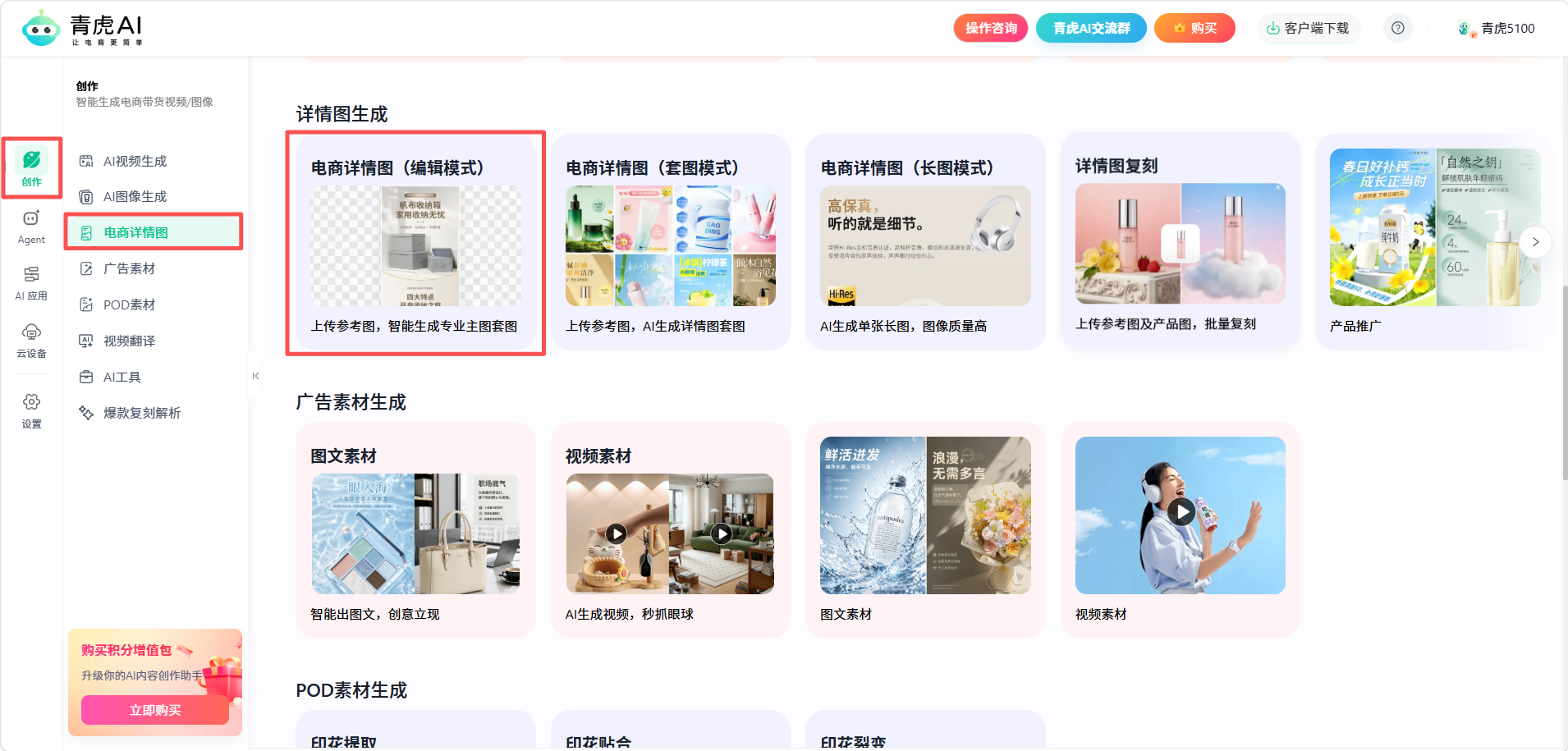
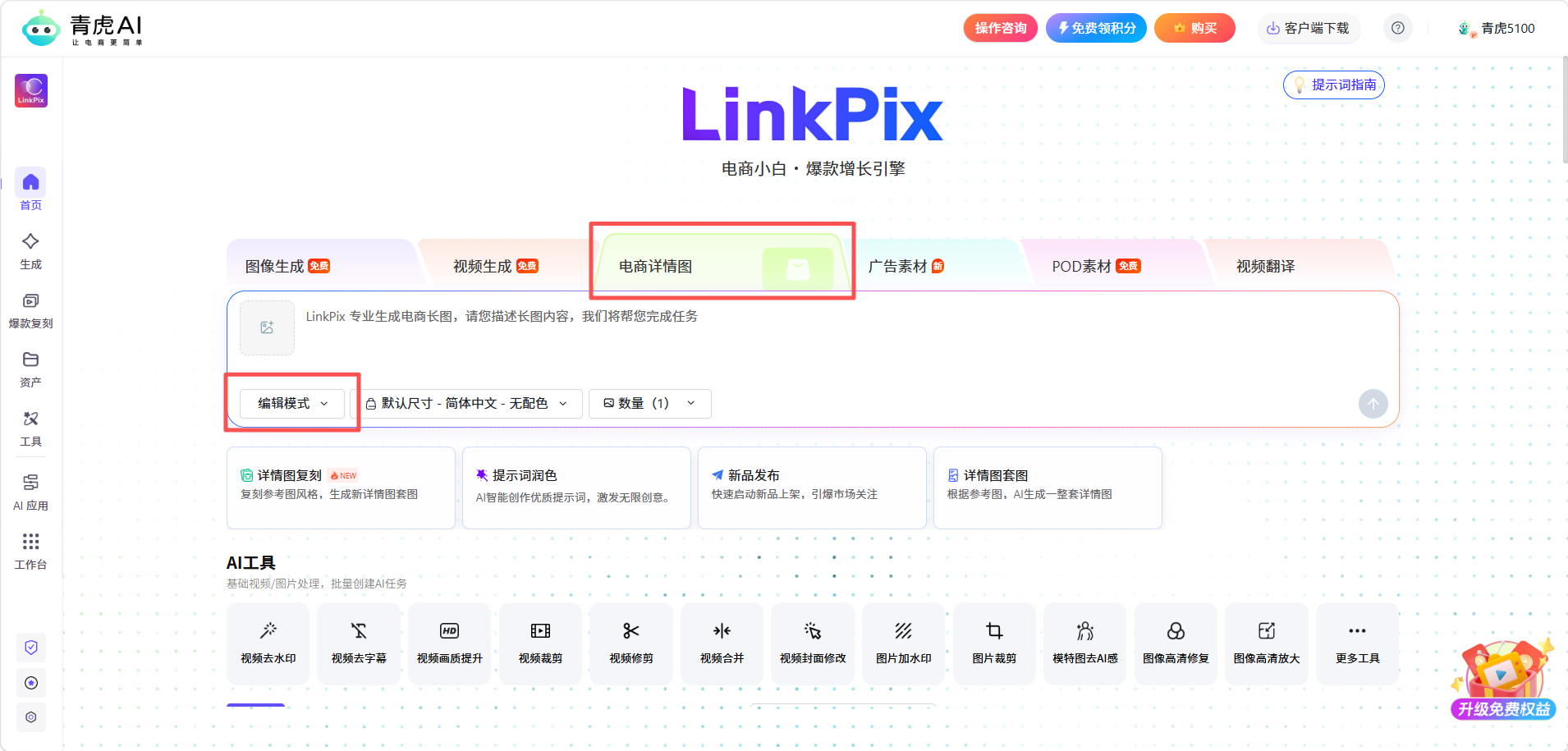
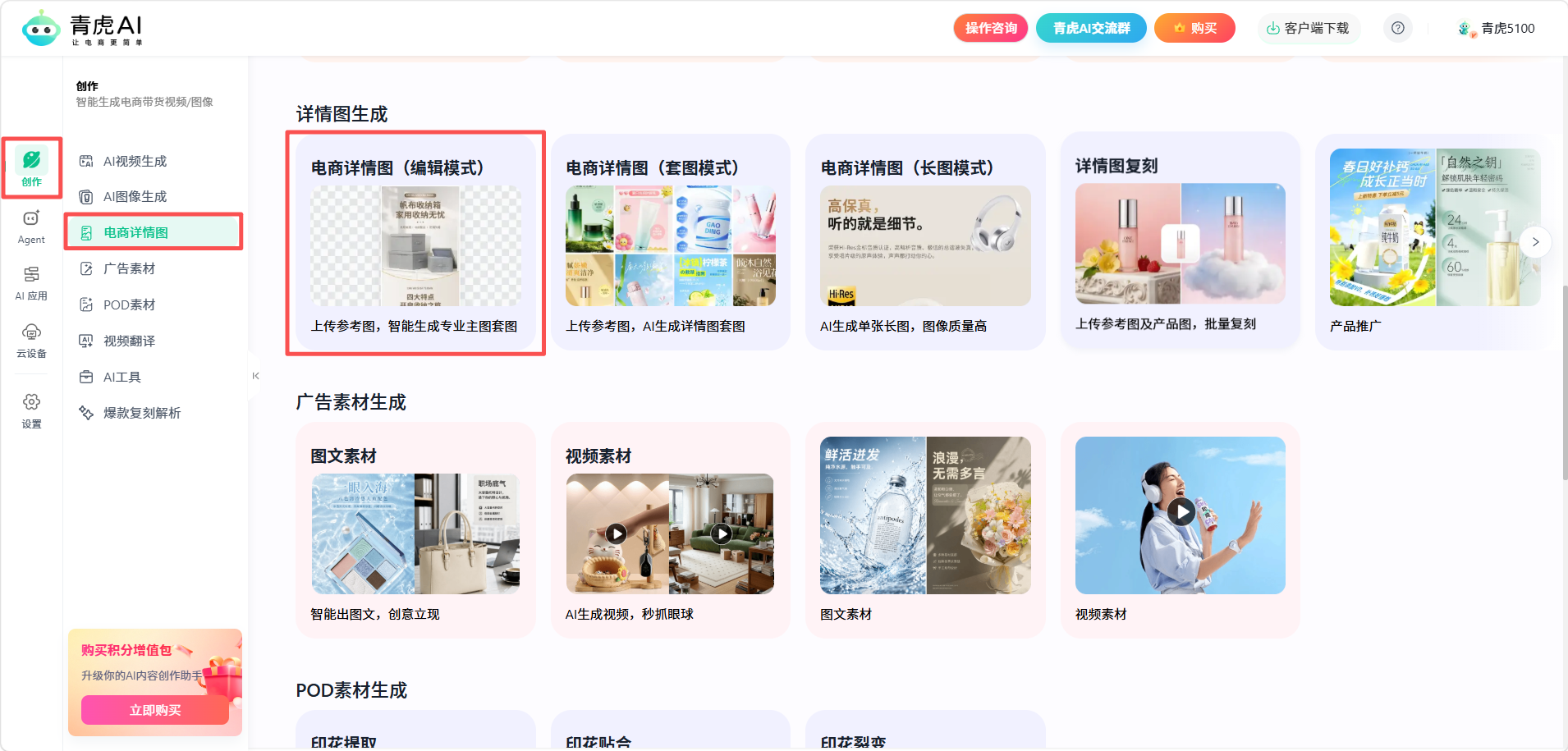
  1. 登录青虎AI 工作台,点击左侧【创作】-【电商详情图】-【电商详情图(编辑模式)】;LinkPix首页【电商详情图】-【编辑模式】
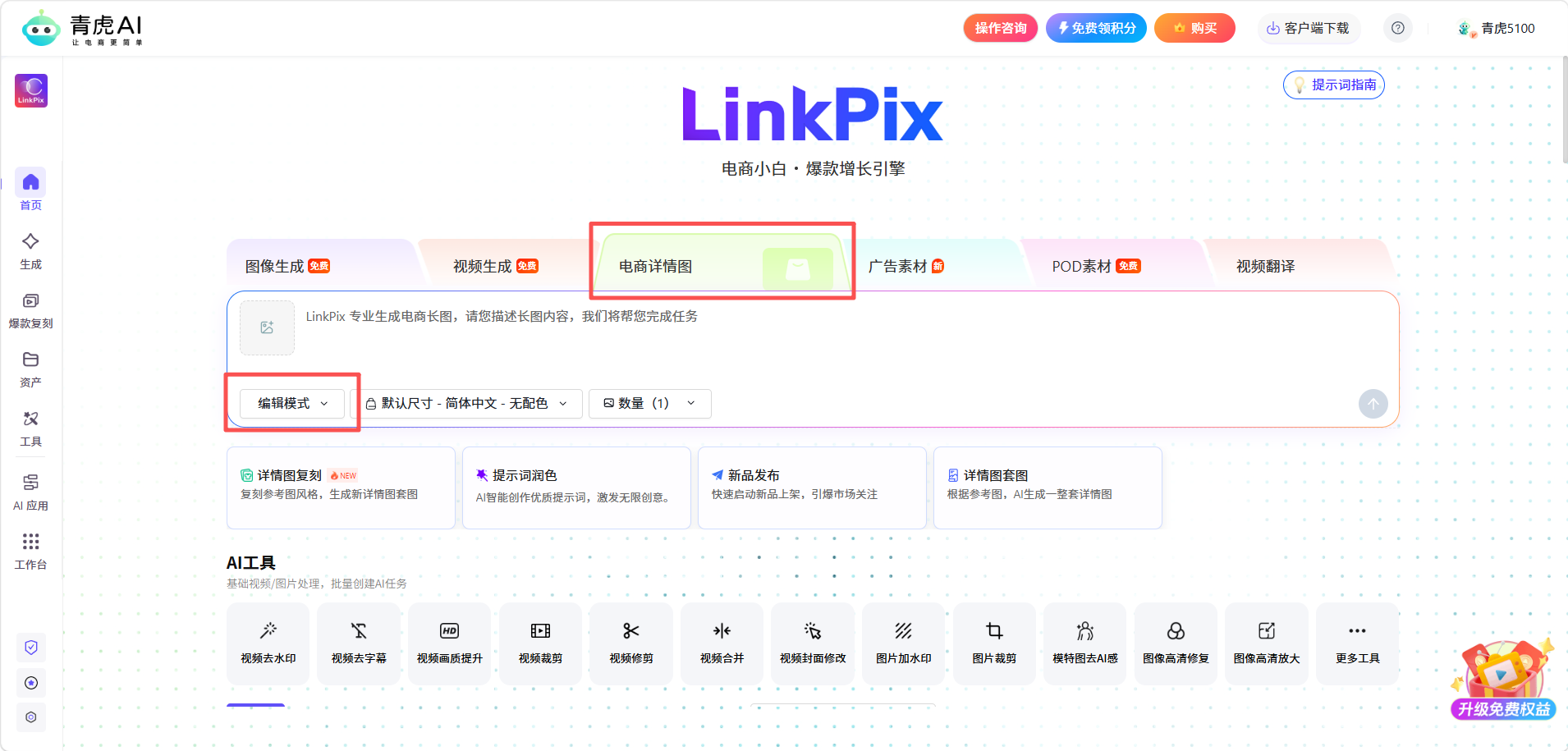
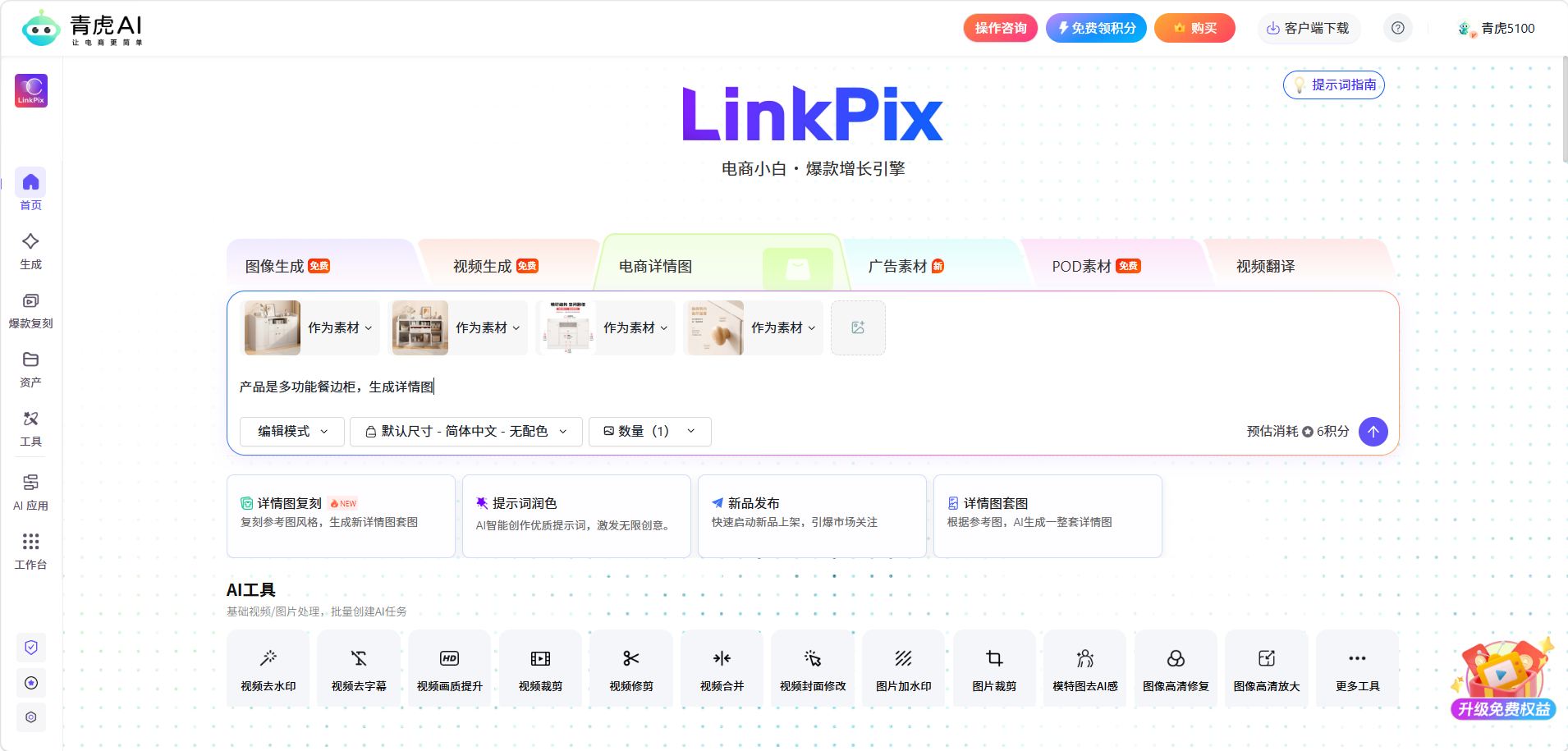
  2. 点击【电商详情图】,界面内包含产品图上传区、详情图模式选择下拉框(可切换套图模式)、图片比例、语言、配色选择下拉框、数量选择下拉框。
青虎AI电商详情图生成-详情图编辑模式功能说明及操作流程

青虎AI电商详情图生成-详情图编辑模式功能说明及操作流程

3.2 生成参数配置

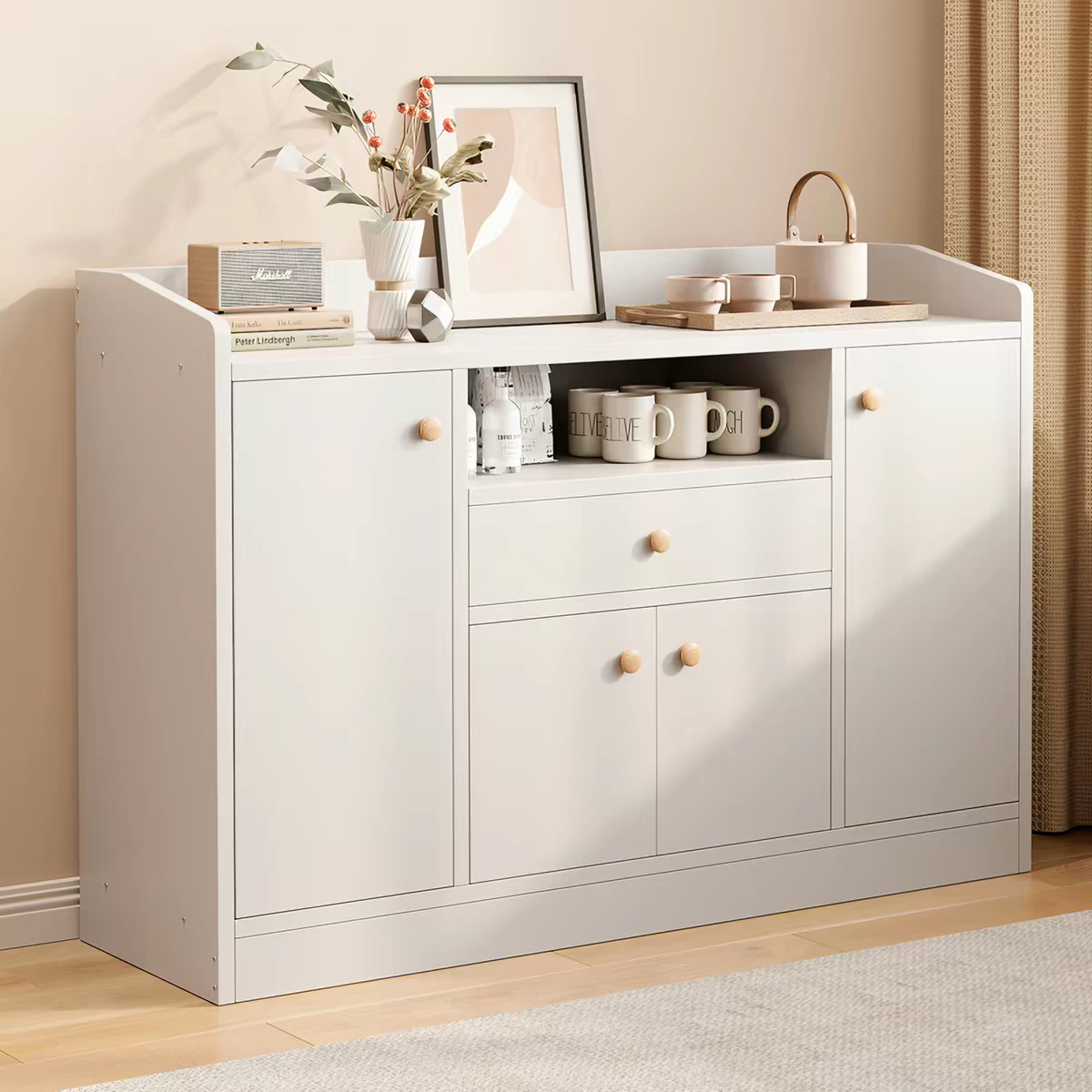
  1. 上传产品图:在「产品图」区域上传自家商品实拍图,建议上传同商品多角度、多 SKU 实拍图,最多支持 10张;
  2. 填写生成需求:在输入框描述商品信息、详情风格、需要包含的卖点,例如产品是宠物冻干,生成详情图;
  3. 尺寸、语言、配色设置:点开尺寸下拉菜单,按需选择默认尺寸、亚马逊长图、天猫详情长图、淘宝详情长图;再选定详情使用的语言(简体中文 / 英语 / 泰语等)、配色方案;
  4. 设置生成数量:点开数量下拉框,选择需要一次性生成的详情图张数,可选 1、2、4、6、8、10,AI 会输出多套不同排版的初稿方便挑选; 所有参数确认后,提交生成任务等待 AI 出图。
青虎AI电商详情图生成-详情图编辑模式功能说明及操作流程

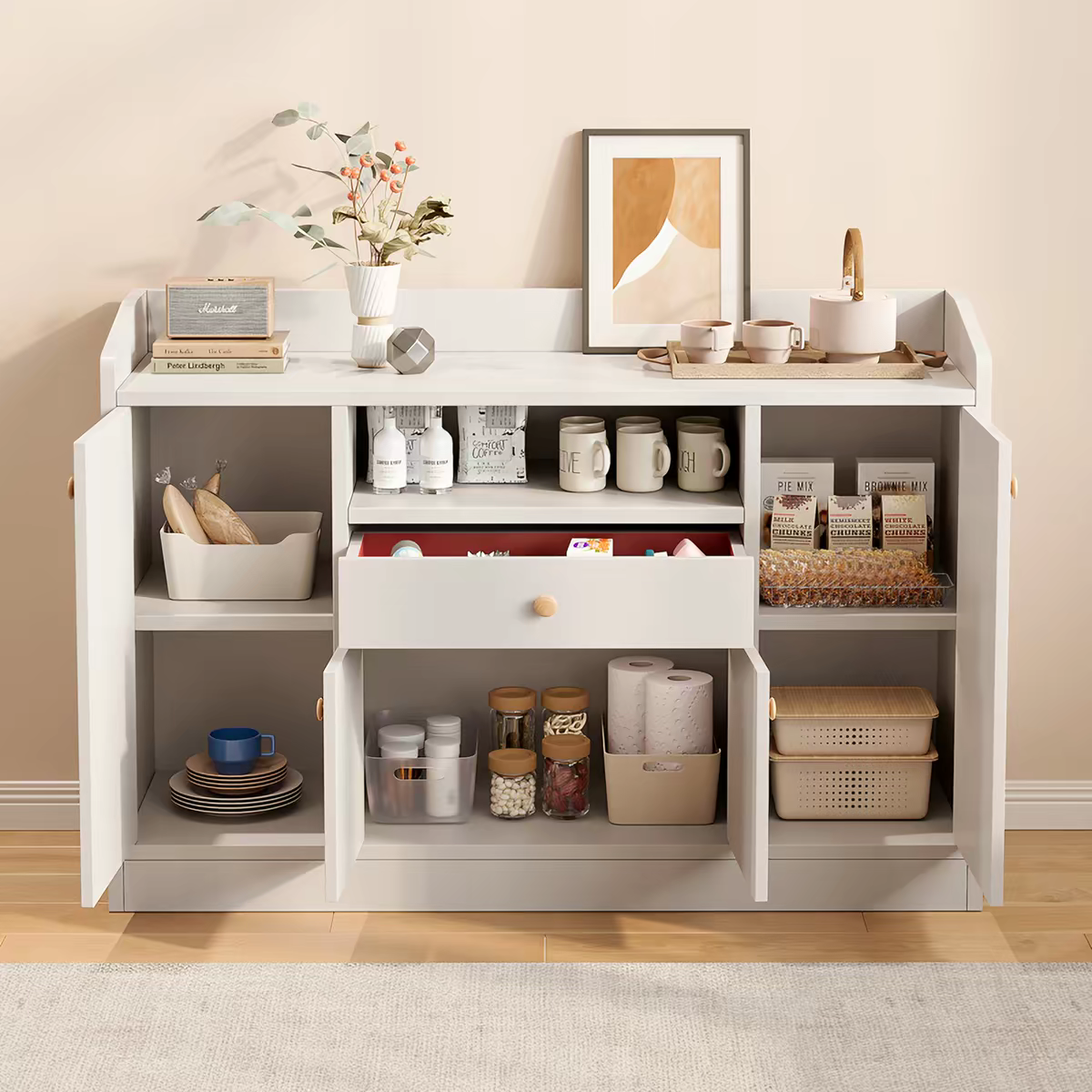
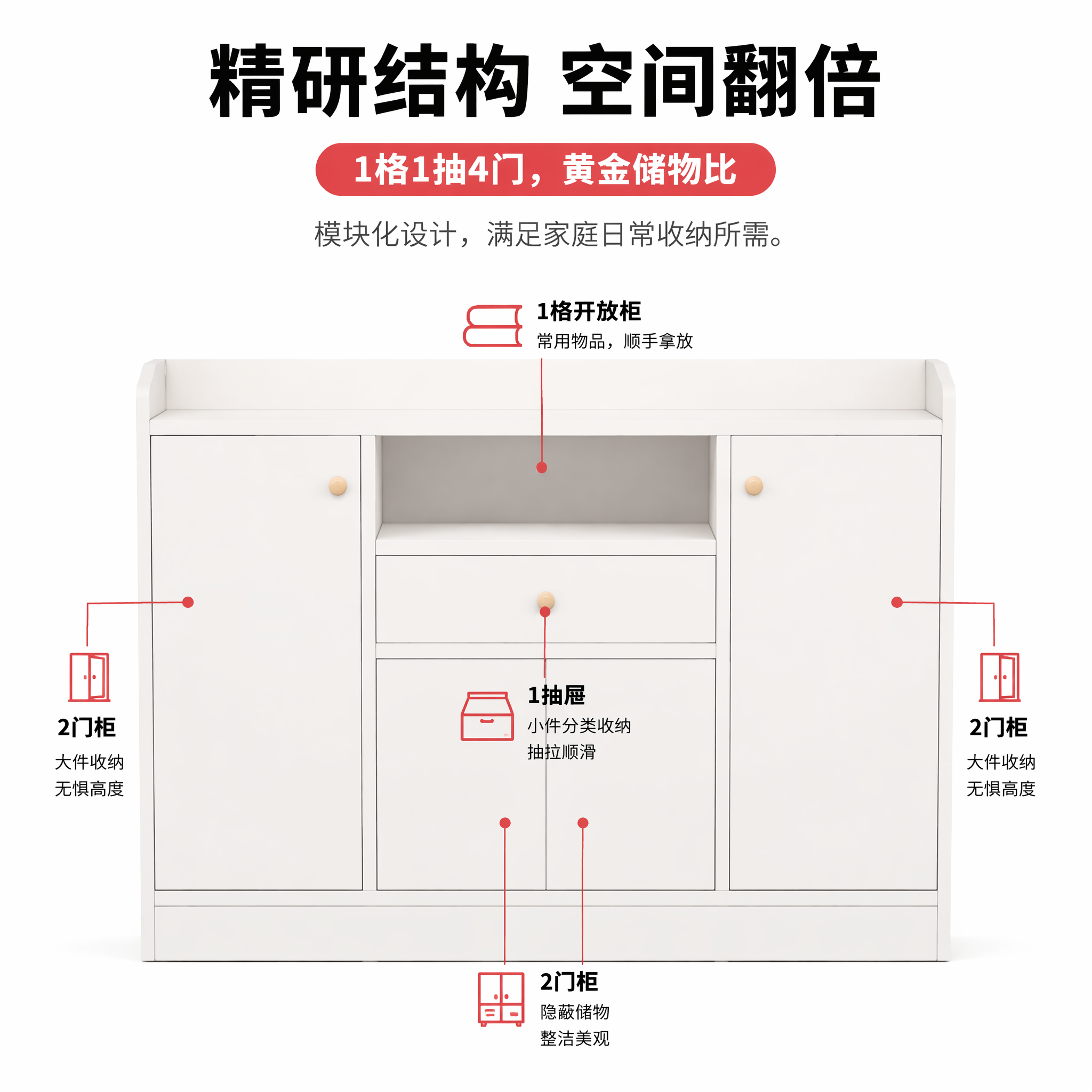
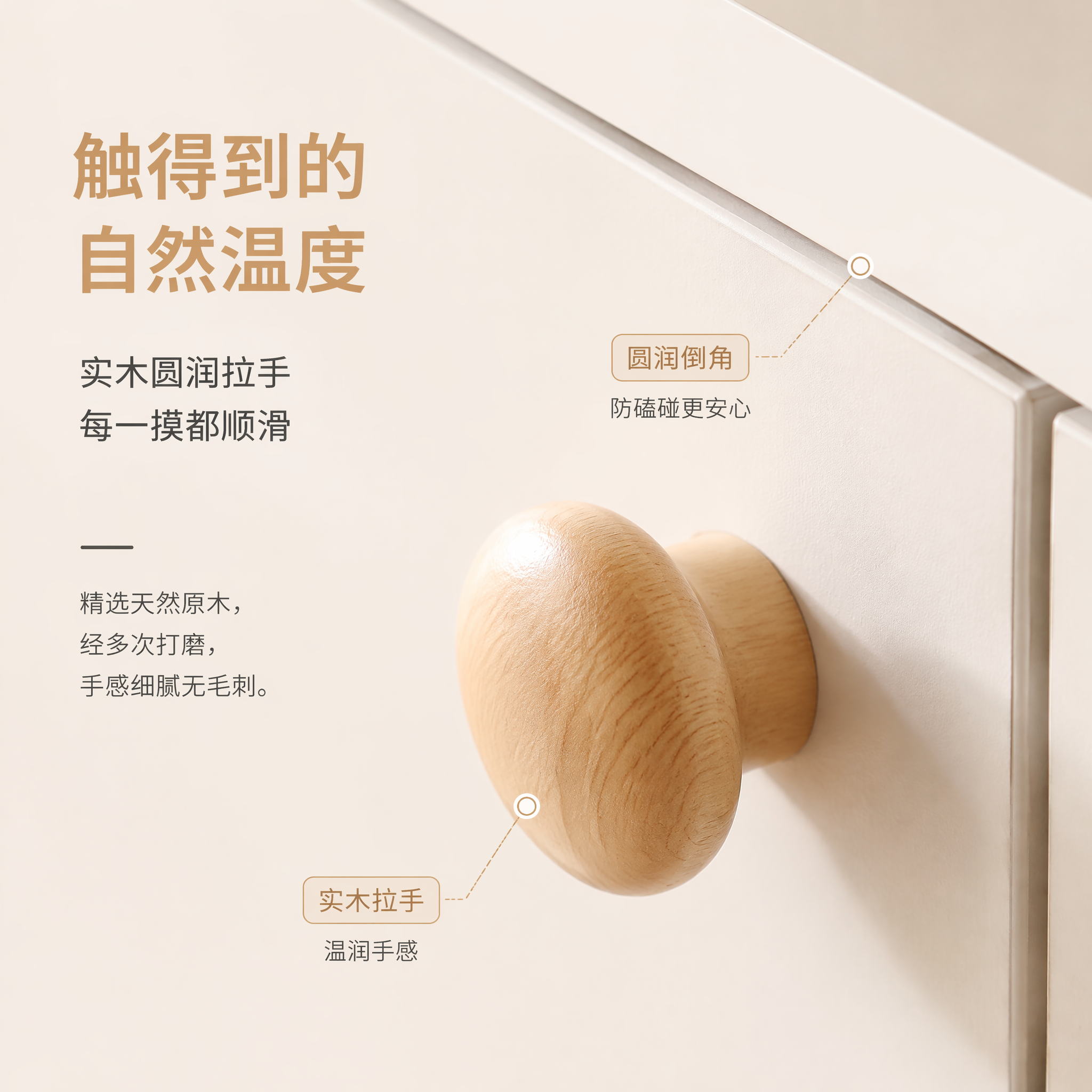
产品图+提示词:产品是多功能餐边柜,生成详情图

青虎AI电商详情图生成-详情图编辑模式功能说明及操作流程

青虎AI电商详情图生成-详情图编辑模式功能说明及操作流程

青虎AI电商详情图生成-详情图编辑模式功能说明及操作流程

青虎AI电商详情图生成-详情图编辑模式功能说明及操作流程

生成效果:

青虎AI电商详情图生成-详情图编辑模式功能说明及操作流程

3.3 详情图二次编辑

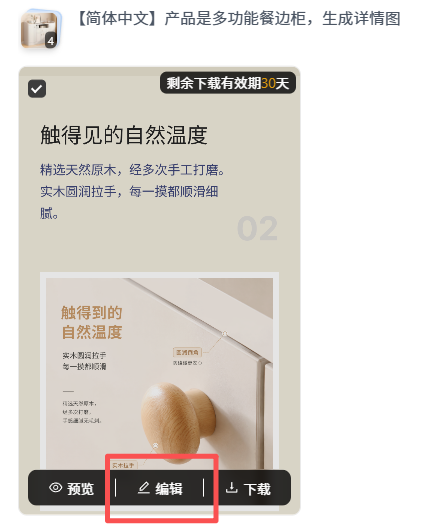
  1. 找到目标初稿:生成任务完成后,在生成列表里选中需要调整的详情图,点击图下方的编辑按钮,打开内置在线编辑器;
青虎AI电商详情图生成-详情图编辑模式功能说明及操作流程

  1. 精细化排版调整
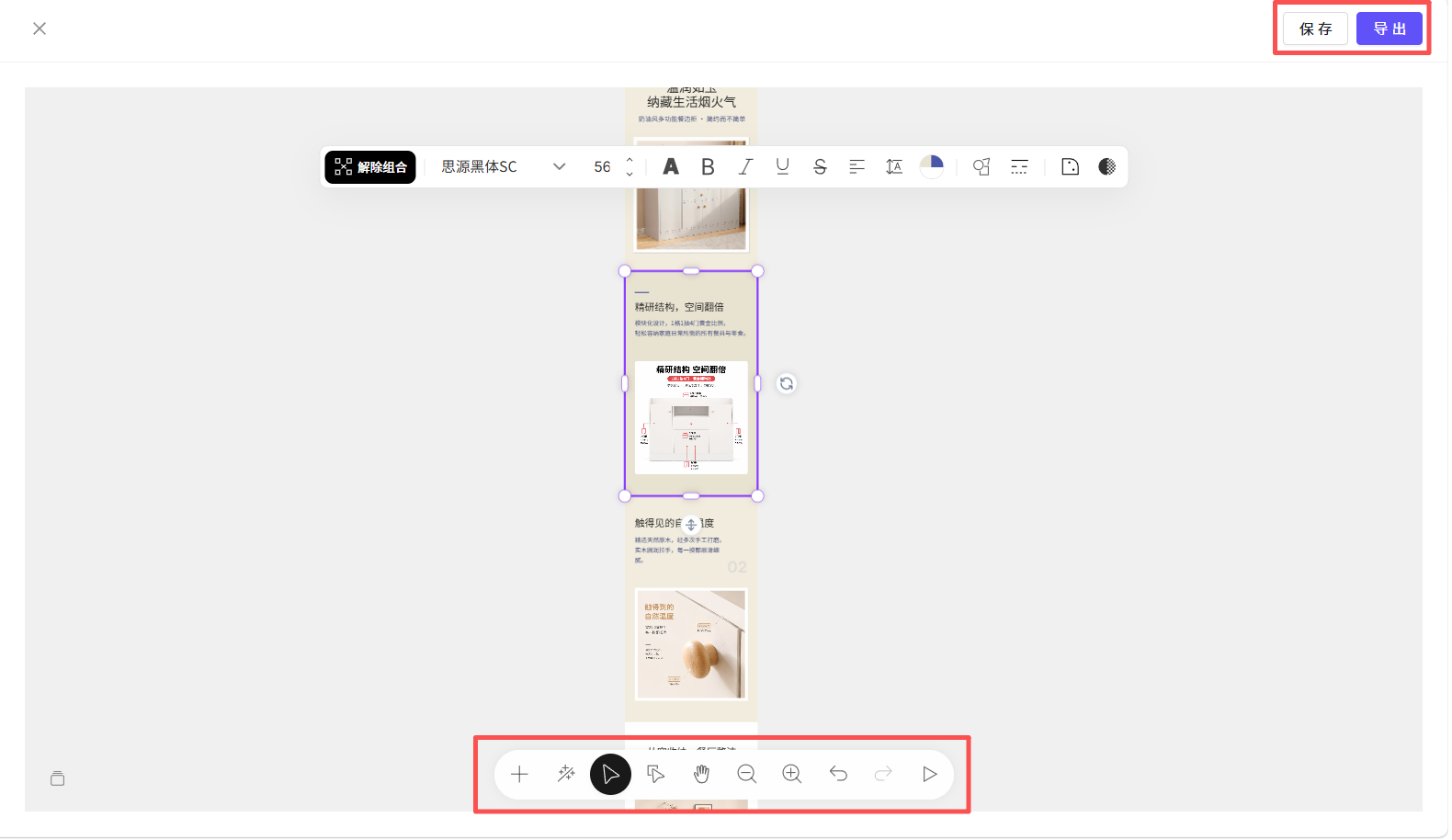
  • 选中图文模块,拖动调整位置、缩放大小,也可点击「解除组合」拆分模块单独修改;
  • 使用顶部工具栏修改字体、字号、字重、对齐方式、配色,增补或删减文案内容;
  • 通过底部工具栏撤销、重做、新增素材模块,优化整体排版。
  1. 导出成品:排版调整完毕后,先点击右上角保存留存编辑版本,再点击导出,就能得到可直接上架电商平台的最终详情长图。
青虎AI电商详情图生成-详情图编辑模式功能说明及操作流程

❤️更多案例

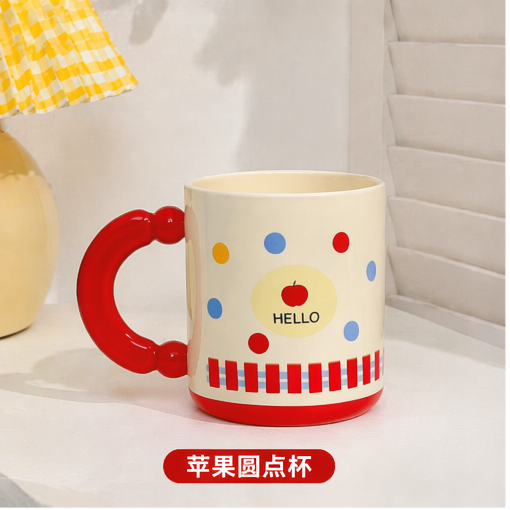
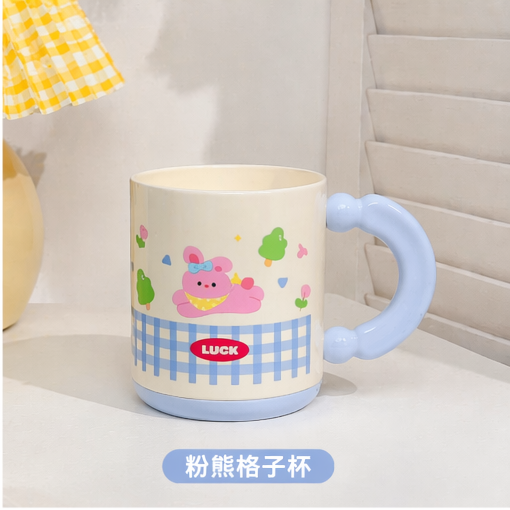
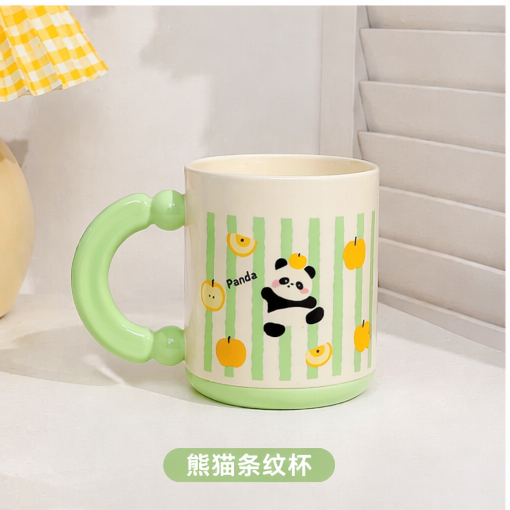
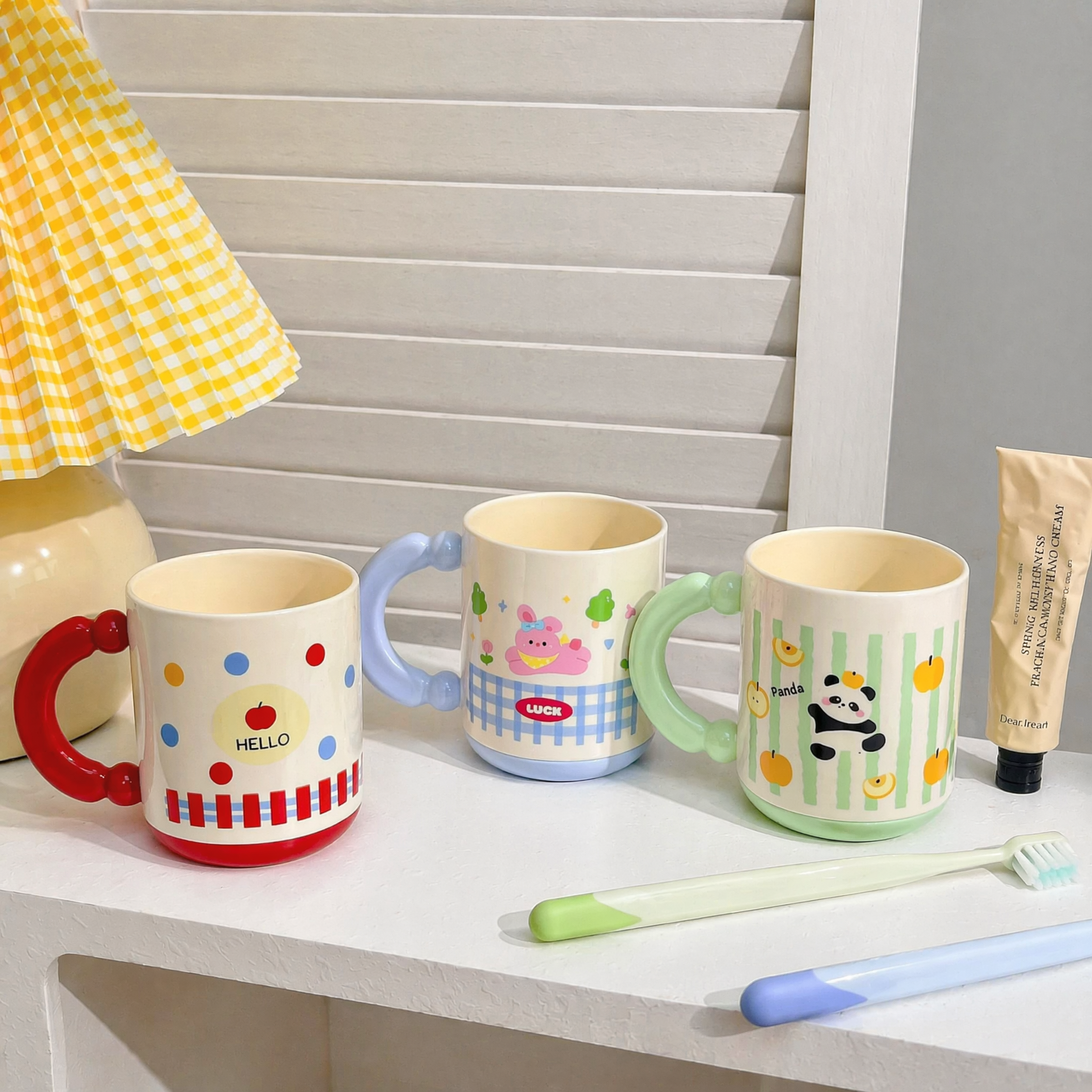
提示词+产品图:这是高颜值塑料洗漱杯,生成电商详情图,介绍三个杯子的特点

青虎AI电商详情图生成-详情图编辑模式功能说明及操作流程

青虎AI电商详情图生成-详情图编辑模式功能说明及操作流程

青虎AI电商详情图生成-详情图编辑模式功能说明及操作流程

青虎AI电商详情图生成-详情图编辑模式功能说明及操作流程

生成图:

青虎AI电商详情图生成-详情图编辑模式功能说明及操作流程