
青虎AI修改视频封面功能操作流程
青虎AI“修改封面”功能可以帮助用户快速为视频更换封面图。系统支持两种封面来源:一是直接从视频中截取某一帧画面作为封面,二是上传本地准备好的封面图片。该功能适用于电商短视频、社媒投流素材、产品种草视频等场景,让视频封面更符合平台展示要求和用户点击偏好。
青虎AI修改视频封面功能操作流程
一键截取视频帧或上传自定义图片,快速更换视频封面
关键词:修改视频封面 | 视频封面替换 | 视频帧截取 | 青虎AI视频处理
青虎AI“修改封面”功能可以帮助用户快速为视频更换封面图。系统支持两种封面来源:一是直接从视频中截取某一帧画面作为封面,二是上传本地准备好的封面图片。该功能适用于电商短视频、社媒投流素材、产品种草视频等场景,让视频封面更符合平台展示要求和用户点击偏好。
一、功能简介
该功能位于青虎AI的“视频操作”模块中,与视频修剪、视频合并、去水印、去字幕、画质提升等功能并列。用户上传视频后,选择“修改封面”即可进入封面设置界面。系统会展示当前视频默认封面,并提供“截图当前视频帧”和“上传封面”两种方式,设置完成后点击“导出”即可生成带新封面的视频。
二、核心能力
- 视频帧截取:拖动时间轴滑块,精准选取视频中任意一帧作为封面
- 本地上传封面:支持上传自定义设计好的封面图片,覆盖原视频封面
- 实时预览:左侧显示当前封面,右侧显示截取或上传后的新封面效果
- 灵活导入:支持从视频库选择或从本地上传视频
- 多视频处理:单次最多支持上传10个视频,便于批量更换封面
三、适用场景
- 电商短视频封面优化:将视频中最吸引买家的画面设为封面,提升点击率
- 社媒投流素材:为抖音、TikTok、视频号等平台视频制作高点击率封面
- 产品种草视频:选择产品展示最清晰、卖点最突出的帧作为封面
- 品牌视觉统一:批量上传统一风格的封面图,保持账号视觉一致性
- 封面纠错:替换系统自动生成的黑屏、模糊或不合适的默认封面
四、使用步骤
步骤一:进入功能入口
打开青虎AI平台,进入视频处理或视频操作模块。在功能列表中找到并点击“修改封面”卡片,系统会切换至修改封面操作界面。
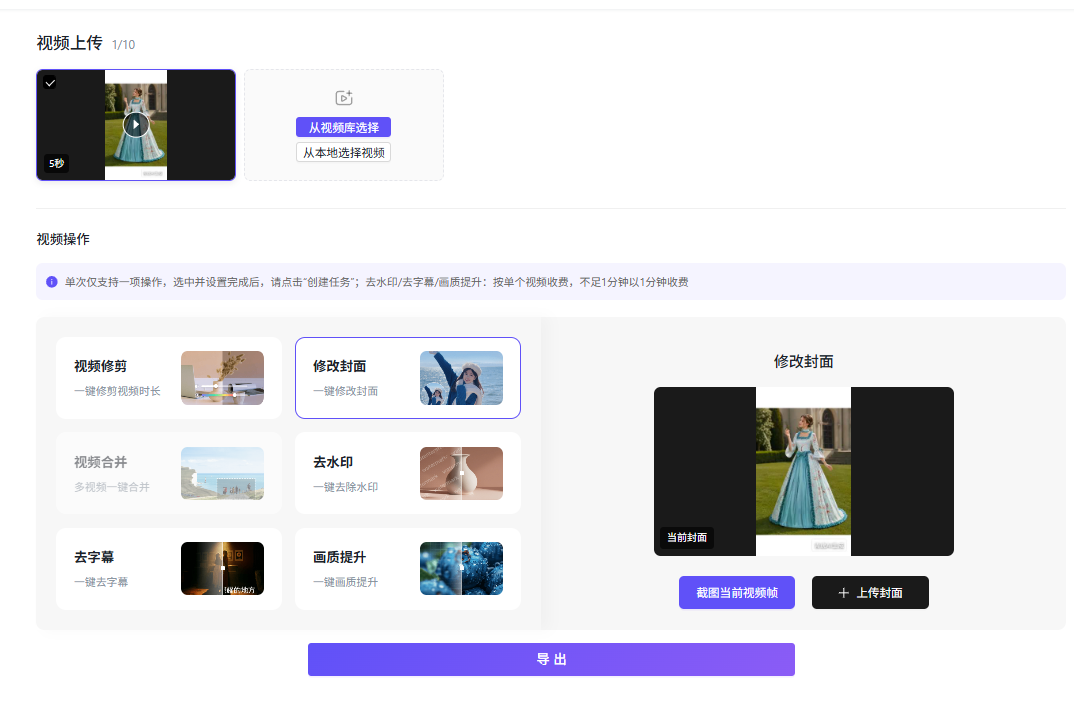
图1:青虎AI修改封面功能界面(视频上传区 + 视频操作区 + 修改封面参数设置)
步骤二:上传视频
在“视频上传”区域点击“从视频库选择”或“从本地选择视频”按钮,选择需要修改封面的视频文件。界面右上角显示“1/10”,表示单次最多可上传10个视频。支持批量上传多个视频集中处理。
步骤三:选择修改封面操作
上传完成后,在“视频操作”区域确认已选中“修改封面”功能。当前截图显示“修改封面”卡片处于选中状态,右侧展示当前封面预览与封面设置选项。
步骤四:截取视频帧作为封面
点击“截图当前视频帧”按钮,系统会弹出“选择视频帧”窗口。在弹窗中拖动时间轴上的滑块,定位到你想要设为封面的画面位置。窗口会实时显示当前时间点对应的视频画面,确认无误后点击“确认截取”。
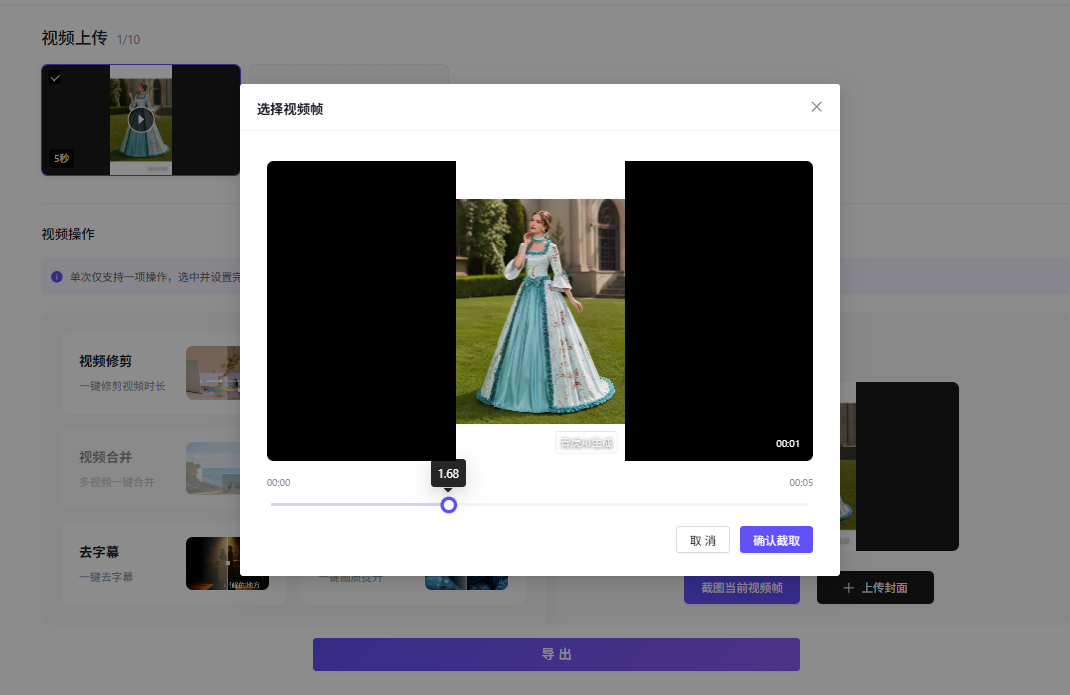
图2:选择视频帧弹窗(视频预览 + 时间轴滑块 + 确认截取)
步骤五:或上传自定义封面
如果你已经设计好了封面图,也可以直接点击“上传封面”按钮,从本地选择一张图片作为新封面。上传的封面图会覆盖视频原有封面,适用于需要统一品牌风格或加入文字卖点的场景。
步骤六:导出修改结果
封面设置完成后,点击底部“导出”按钮。系统会将新封面合并到视频中并生成处理结果,处理完成后即可下载至本地电脑,用于后续发布或投放。
五、修改封面使用技巧
- 选择视频帧时,优先挑选画面主体清晰、光线充足、表情或动作有吸引力的瞬间
- 电商类视频封面建议突出产品主体,避免画面过于杂乱
- 上传自定义封面时,注意封面比例与视频平台要求一致(如9:16、1:1、16:9等)
- 封面图中可适当添加产品卖点文字,但需避免遮挡主体
- 单次仅支持一项操作,若还需去水印、去字幕、画质提升等,需分多次任务完成
- 去水印、去字幕、画质提升按单个视频收费,不足1分钟按1分钟计费,修改封面本身的计费规则以页面提示为准
六、注意事项
- 修改封面功能仅替换视频封面帧,不会改变视频正片内容
- 截取视频帧时,注意确认时间点对应的画面是否清晰、稳定
- 上传的封面图片格式和尺寸需符合平台要求,避免上传后变形或裁切
- 处理过程中请勿频繁刷新页面,可在任务中心查看处理进度
- 生成结果仅供合法合规使用,请勿用于侵犯他人版权或平台规则的内容
- 若对封面效果不满意,可重新截取或上传后再次导出
—— 文档由青虎AI功能界面整理生成 ——
