
青虎AI视频去字幕功能操作流程
青虎AI“视频去字幕”是一款专注于视频画面字幕智能擦除的工具。用户只需上传带字幕的视频,选择去字幕操作,系统即可自动识别并擦除画面中的字幕文字,同时尽可能修复被字幕遮挡的画面背景,让视频恢复“无字幕”原貌,方便二次剪辑、翻译配音、跨平台分发等场景复用。
一键擦除视频字幕,保留画面完整,提升素材复用率
关键词:视频去字幕 | AI去字幕 | 视频字幕擦除 | 青虎AI视频处理
青虎AI“视频去字幕”是一款专注于视频画面字幕智能擦除的工具。用户只需上传带字幕的视频,选择去字幕操作,系统即可自动识别并擦除画面中的字幕文字,同时尽可能修复被字幕遮挡的画面背景,让视频恢复“无字幕”原貌,方便二次剪辑、翻译配音、跨平台分发等场景复用。
一、功能简介
该功能位于青虎AI的“视频操作”模块中,与视频修剪、修改封面、视频合并、去水印、画质提升等功能并列。去字幕功能采用AI图像修复技术,能够自动定位字幕区域,并对字幕进行擦除和背景填充,输出无字幕版本视频。单次任务仅支持一项操作,选中并设置完成后点击“创建任务”即可。
二、核心能力
- 智能识别字幕:自动检测视频中出现的字幕位置与出现时间段
- 一键擦除:无需手动框选,AI自动完成擦除与背景修复
- 保留画质:在去除字幕的同时尽量保持画面自然、无残留痕迹
- 批量上传:单次最多支持上传10个视频,便于集中处理
- 灵活导入:支持从视频库选择或从本地上传视频
三、适用场景
- 素材二次利用:去除原视频字幕后,重新添加多语言字幕或配音
- 跨境电商:处理中文素材视频,去除字幕后生成英文/日文/泰文等多语言版本
- 社媒搬运:去除平台水印字幕,便于重新剪辑发布到抖音、TikTok、快手等平台
- 内容本地化:去除原字幕后进行翻译、配音,适配不同地区用户
- 素材清洗:去除视频中的硬字幕,获得更干净的原始画面
四、使用步骤
步骤一:进入功能入口
打开青虎AI平台,进入视频处理或视频操作模块。在功能列表中找到并点击“去字幕”卡片,系统会切换至去字幕操作界面。
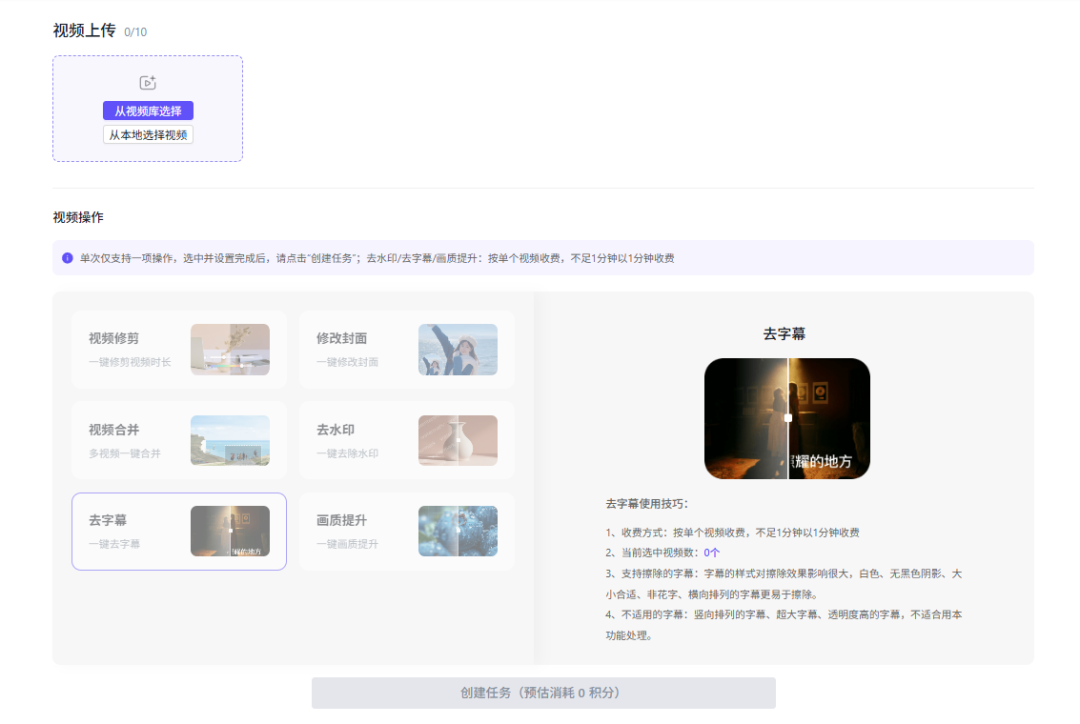
图1:青虎AI视频去字幕功能界面(视频上传区 + 视频操作区 + 去字幕使用技巧)
步骤二:上传视频
在“视频上传”区域点击“从视频库选择”或“从本地选择视频”按钮,选择需要去字幕的视频文件。界面右上角显示“0/10”,表示单次最多可上传10个视频。支持批量上传多个视频集中处理。
步骤三:选择去字幕操作
上传完成后,在“视频操作”区域确认已选中“去字幕”功能。当前截图显示“去字幕”卡片处于选中状态,右侧展示去字幕效果示意和使用技巧说明。
步骤四:查看使用技巧
点击创建任务前,建议先阅读右侧的“去字幕使用技巧”,了解收费规则、支持擦除的字幕样式以及不适用的情况,避免处理效果不达预期。
步骤五:创建任务
确认上传视频无误、已选中“去字幕”操作后,点击底部“创建任务(预估消耗0积分)”按钮。系统将自动开始处理,按单个视频收费,不足1分钟按1分钟计费。
步骤六:下载处理结果
任务处理完成后,可在任务列表或视频库中预览去字幕效果。确认满意后下载无字幕版本视频,用于后续剪辑、翻译、配音或发布。
五、去字幕使用技巧
- 收费方式:按单个视频收费,不足1分钟以1分钟收费
- 当前选中视频数:界面会实时显示已选视频数量,便于确认
- 易于擦除的字幕:白色、无黑色阴影、大小合适、非花字、横向排列的字幕擦除效果最佳
- 不易擦除的字幕:竖向排列的字幕、超大字幕、透明度高的字幕,处理效果可能不理想
- 单次仅支持一项操作:若还需去水印、画质提升等,需分多次任务完成
六、注意事项
- 去字幕效果受原视频字幕样式影响,建议在处理前对照“使用技巧”评估是否适合
- 视频时长按分钟计费,不足1分钟按1分钟计算,建议合理规划处理数量
- 处理过程中请勿频繁刷新页面,可在任务中心查看处理进度
- 生成结果仅供合法合规使用,请勿用于侵犯他人版权或平台规则的内容
- 若对处理效果不满意,可尝试重新上传或调整原视频后再次处理
—— 文档由青虎AI功能界面整理生成 ——
